Đăng bởi

Mạng 7G là gì? Khám phá công nghệ đột phá và tiềm năng phát triển

Mạng 7G là gì? Đây là câu hỏi thu hút sự quan tâm của nhiều người khi công nghệ không ngừng phát triển. Với tốc độ truyền dữ liệu nhanh vượt trội, độ trễ thấp và khả năng kết nối toàn diện, mạng 7G hứa hẹn mang đến những trải nghiệm internet tuyệt vời và mở ra nhiều ứng dụng mới trong các lĩnh vực như y tế, giao thông, và nông nghiệp.

Mạng 7G là gì?

Mạng 7G là thế hệ tiếp theo của công nghệ mạng di động, được kỳ vọng sẽ mang lại tốc độ truyền tải dữ liệu cực nhanh và khả năng kết nối đa dạng hơn so với các thế hệ trước đó như 5G và 6G. Mặc dù hiện tại mạng 7G vẫn đang trong giai đoạn nghiên cứu và phát triển, nhưng các chuyên gia dự đoán nó sẽ có những tính năng vượt trội.Mạng 7G là gì?

Các tính năng nổi bật của mạng 7G

  • Tốc độ siêu nhanh: Mạng 7G có thể đạt tốc độ lên tới hàng trăm Gbps, nhanh hơn rất nhiều so với 5G.
  • Độ trễ thấp: Giảm thiểu độ trễ trong truyền tải dữ liệu, cải thiện trải nghiệm người dùng, đặc biệt trong các ứng dụng đòi hỏi độ chính xác cao như xe tự lái và phẫu thuật từ xa.
  • Khả năng kết nối đa dạng: Mạng 7G sẽ hỗ trợ kết nối đồng thời hàng triệu thiết bị, tạo điều kiện phát triển mạnh mẽ cho Internet vạn vật (IoT).
  • Tự động hóa thông minh: Tích hợp trí tuệ nhân tạo (AI) để tối ưu hóa mạng, cung cấp dịch vụ thông minh và tự động.

Ứng dụng tiềm năng của mạng 7G

  • Y tế: Cải thiện kết nối và truyền dữ liệu giữa bác sĩ và bệnh nhân, hỗ trợ phẫu thuật từ xa và các dịch vụ y tế thông minh.
  • Giao thông: Tăng cường kết nối giữa các phương tiện và hệ thống định vị, giúp di chuyển an toàn và hiệu quả hơn.
  • Nông nghiệp: Tự động hóa các hoạt động nông nghiệp như tưới nước, bón phân và theo dõi sức khỏe cây trồng.

Thách thức và rủi ro của mạng 7G

Mặc dù mạng 7G mang lại nhiều lợi ích, nhưng cũng đối mặt với một số thách thức và rủi ro:

  • Bảo mật và riêng tư: Tốc độ truyền tải nhanh và kết nối rộng mở đặt ra những thách thức lớn về bảo mật và bảo vệ thông tin cá nhân.
  • Tác động môi trường: Các thiết bị không dây và tần suất sóng cao có thể gây ra ô nhiễm điện từ và ảnh hưởng đến sức khỏe con người.
  • Phụ thuộc công nghệ: Sự phát triển của mạng 7G có thể làm tăng sự phụ thuộc vào công nghệ và mạng di động, đòi hỏi sự đầu tư liên tục vào hạ tầng mạng.

Kết luận

Mạng 7G hứa hẹn mang lại những cải tiến đột phá trong công nghệ mạng di động, tạo điều kiện cho nhiều ứng dụng và dịch vụ mới. Tuy nhiên, việc triển khai và phát triển mạng này cần được nghiên cứu kỹ lưỡng để giải quyết các thách thức về bảo mật, môi trường và sự phụ thuộc công nghệ.

Tốc độ và khả năng kết nối của mạng 7G

Mạng 7G hứa hẹn mang đến một cuộc cách mạng trong tốc độ và khả năng kết nối, vượt xa các thế hệ mạng di động trước đó như 4G và 5G. Với những cải tiến đột phá về công nghệ, mạng 7G sẽ đem lại trải nghiệm kết nối nhanh chóng và ổn định hơn bao giờ hết.

Dưới đây là một số điểm nổi bật về tốc độ và khả năng kết nối của mạng 7G:

  • Tốc độ truyền dữ liệu: Mạng 7G được dự kiến có thể đạt tốc độ truyền dữ liệu lên đến hàng trăm Gbps, vượt xa tốc độ của mạng 5G hiện tại.
  • Độ trễ cực thấp: Với công nghệ tiên tiến, mạng 7G sẽ giảm thiểu độ trễ, mang lại trải nghiệm trực tuyến mượt mà và phản hồi nhanh chóng, đặc biệt quan trọng trong các ứng dụng như chơi game, thực tế ảo (VR), và điều khiển từ xa.
  • Khả năng kết nối đồng thời: Mạng 7G sẽ hỗ trợ số lượng thiết bị kết nối đồng thời lớn hơn rất nhiều, giúp quản lý và điều phối hàng triệu thiết bị IoT (Internet of Things) một cách hiệu quả.
  • Khả năng phủ sóng rộng: Công nghệ 7G sẽ mở rộng phạm vi phủ sóng, cung cấp kết nối ổn định kể cả ở những khu vực xa xôi và khó tiếp cận, đảm bảo rằng mọi người đều có thể truy cập internet.
  • Ứng dụng đa dạng: Mạng 7G sẽ hỗ trợ các ứng dụng công nghệ cao như trí tuệ nhân tạo (AI), xe tự lái, y tế từ xa và nhiều hơn nữa, mở ra nhiều cơ hội mới trong các ngành công nghiệp.

Các bước phát triển và ứng dụng mạng 7G:

  1. Nghiên cứu và phát triển: Các nhà khoa học và kỹ sư đang tiến hành nghiên cứu các công nghệ cốt lõi cho mạng 7G, bao gồm truyền thông theo sóng hạt nhân và truyền thông quang học.
  2. Thử nghiệm thực địa: Các thử nghiệm thực địa sẽ được tiến hành để kiểm tra hiệu quả và độ tin cậy của các công nghệ mới trong môi trường thực tế.
  3. Triển khai từng giai đoạn: Mạng 7G sẽ được triển khai dần dần, bắt đầu từ các khu vực đô thị lớn trước khi mở rộng ra các khu vực khác.
  4. Phát triển ứng dụng: Các nhà phát triển sẽ tạo ra các ứng dụng và dịch vụ mới tận dụng tốc độ và khả năng kết nối của mạng 7G để cải thiện trải nghiệm người dùng.

Công nghệ sử dụng trong mạng 7G

Mạng 7G, mặc dù vẫn đang trong giai đoạn nghiên cứu và phát triển, được kỳ vọng sẽ tích hợp nhiều công nghệ tiên tiến để đem lại tốc độ và khả năng kết nối vượt trội hơn so với các thế hệ mạng trước đây. Dưới đây là một số công nghệ có thể được sử dụng trong mạng 7G:

  • Truyền thông theo sóng hạt nhân: Đây là một phương pháp mới cho phép truyền tải dữ liệu ở tần số cực cao, giúp tăng đáng kể băng thông và giảm thiểu độ trễ.
  • Truyền thông quang: Công nghệ này sử dụng ánh sáng để truyền dữ liệu, mang lại tốc độ truyền tải nhanh hơn và ít bị nhiễu hơn so với các phương pháp truyền thống.
  • Trí tuệ nhân tạo (AI): AI sẽ được tích hợp vào mạng 7G để tự động tối ưu hóa và quản lý mạng, từ đó cải thiện hiệu suất và hiệu quả sử dụng tài nguyên.
  • Tự động hóa thông minh: Tự động hóa sẽ giúp mạng 7G có khả năng tự điều chỉnh và sửa chữa các vấn đề một cách nhanh chóng, đảm bảo kết nối luôn ổn định.
  • Internet vạn vật (IoT): Với khả năng kết nối hàng tỷ thiết bị, mạng 7G sẽ là nền tảng cho sự phát triển mạnh mẽ của IoT, cho phép các thiết bị thông minh kết nối và tương tác với nhau mượt mà.

Bên cạnh đó, mạng 7G cũng hứa hẹn sẽ có những cải tiến đáng kể trong các lĩnh vực khác như:

Lĩnh vực y tế:Kết nối và truyền dữ liệu nhanh chóng giữa bác sĩ và bệnh nhân, hỗ trợ phẫu thuật từ xa.
Giao thông:Cải thiện kết nối giữa các phương tiện và hệ thống định vị, giúp di chuyển an toàn và hiệu quả hơn.
Nông nghiệp:Giám sát và điều chỉnh tự động các hoạt động nông nghiệp như tưới nước, sử dụng phân bón và theo dõi sức khỏe cây trồng.

Nhìn chung, mạng 7G sẽ mở ra nhiều cơ hội mới, không chỉ cải thiện tốc độ và khả năng kết nối, mà còn hỗ trợ phát triển nhiều ứng dụng và công nghệ tiên tiến, đem lại lợi ích to lớn cho cuộc sống hàng ngày.

Những ứng dụng tiềm năng của mạng 7G

Mạng 7G hứa hẹn mang đến nhiều ứng dụng tiềm năng trong các lĩnh vực khác nhau nhờ tốc độ truyền dữ liệu nhanh chóng và khả năng kết nối vượt trội. Dưới đây là một số ứng dụng tiêu biểu của mạng 7G:

  • Y tế: Mạng 7G cho phép truyền dữ liệu nhanh chóng giữa bác sĩ và bệnh nhân, hỗ trợ khám chữa bệnh từ xa và thực hiện các ca phẫu thuật từ xa bằng công cụ y tế thông minh.
  • Giao thông: Mạng 7G cải thiện kết nối giữa các phương tiện và hệ thống định vị, giúp di chuyển an toàn và hiệu quả hơn. Hệ thống giao thông thông minh có thể giao tiếp và phối hợp tốt hơn, giảm thiểu tai nạn và ùn tắc giao thông.
  • Nông nghiệp: Với mạng 7G, các hoạt động nông nghiệp như tưới nước, bón phân và giám sát sức khỏe cây trồng có thể được tự động hóa và điều chỉnh theo thời gian thực, nâng cao năng suất và hiệu quả sản xuất.
  • Giáo dục: Mạng 7G hỗ trợ học tập từ xa với các công nghệ thực tế ảo (VR) và thực tế tăng cường (AR), mang đến trải nghiệm học tập tương tác và sống động hơn cho học sinh, sinh viên.
  • Giải trí: Tốc độ cao và độ trễ thấp của mạng 7G cho phép truyền tải video chất lượng cao, trải nghiệm chơi game trực tuyến mượt mà và các dịch vụ phát trực tiếp (livestream) với chất lượng tốt hơn.
  • Internet of Things (IoT): Mạng 7G thúc đẩy sự phát triển của IoT, cho phép kết nối và điều khiển hàng tỷ thiết bị thông minh, từ nhà cửa thông minh đến thành phố thông minh, tối ưu hóa hiệu quả và tiện ích trong đời sống hàng ngày.

Nhờ những ứng dụng tiềm năng này, mạng 7G sẽ không chỉ nâng cao chất lượng cuộc sống mà còn thúc đẩy sự phát triển kinh tế và công nghệ toàn cầu.

Đăng bởi

Công nghệ mạng 6G và những ứng dụng tiềm năng

Mạng 6G có thể mang lại nhiều lợi ích khác nhau và phát huy nhiều khả năng. Tuy nhiên, một trong những thách thức lớn nhất trong việc phát triển mạng 6G đó chính là chi phí.

Đầu tư xây dựng hệ thống mạng di động là rất lớn, theo một nghiên cứu của tổ chức GSMA Intelligence, giai đoạn từ 2018 – 2025 nhu cầu vốn đầu tư của các nhà mạng vào 5G trên thế giới lên tới 1.000 tỷ USD. Vì vậy, để công nghệ mạng 6G được triển khai, số tiền đầu tư sẽ còn lớn hơn rất nhiều.

Các ứng dụng tiềm năng của công nghệ mạng 6G - Ảnh 1.
Mạng 6G hứa hẹn sẽ số hóa và kết nối toàn thế giới. Nhiều nước đã sẵn sàng cho cuộc đua về nghiên cứu triển khai công nghệ mạng 6G.

Các ứng dụng tiềm năng của mạng 6G bao gồm:

Xã hội siêu thông minh (Super – Smart society): Nhà thông minh sẽ được triển khai rộng rãi khi các thiết bị thông minh đều có khả năng kết nối và điều khiển từ xa. Giao thông thông minh với hệ thống điều khiển, xe tự hành, taxi bay có thể được triển khai dựa trên công nghệ mạng 6G. Thành phố thông minh được xây dựng dựa trên các hệ thống giám sát môi trường, hệ thống điều khiển tối ưu năng lượng nhằm nâng cao mức sống của người dân.  

Internet của mọi thứ (IoE)Mạng 6G ngoài việc đảm bảo kết nối với số lượng lớn các thiết bị như máy tính, cảm biến và mọi loại thiết bị vật lý, còn bảo đảm tích hợp 4 thành phần quan trọng là dữ liệu, con người, quy trình và thiết bị vật lý thành một thể thống nhất. IoE sẽ là thành phần quan trọng để xây dựng xã hội thông minh bao gồm ô tô thông minh, công nghiệp thông minh, sức khỏe thông minh.  

Trí tuệ nhân tạo (AI): AI sẽ được tích hợp vào hệ thống mạng 6G, tất cả các thành phần mạng như các thiết bị vật lý, xử lý tín hiệu, quản lý tài nguyên, dịch vụ kết nối sẽ được hợp nhất và quản lý sử dụng AI.   

Thực tại ảo mở rộng (Extended reality – XR)XR là bước tiếp theo của thực tại ảo (VR), thực tại ảo tăng cường (AR) và thực tại ảo hỗn hợp (MR). Ngoài việc các đối tượng được mô phỏng 3D và điều khiển AI, trải nghiệm người dùng sẽ được hỗ trợ bởi cả 5 giác quan nghe, nhìn, khứu giác, vị giác, xúc giác thông qua các cảm biến. Với băng thông tốc độ và ổn định cao, độ trễ thấp, mạng 6G sẽ bảo đảm chất lượng trải nghiệm của người dùng.  

Giao diện bộ não và máy tính (The Brain – Computer Interface – BCI):Nhằm mục tiêu điều khiển thiết bị đặc biệt, các thiết bị trong nhà hoặc trong hệ thống y tế, BCI sẽ thu nhận các tín hiệu từ bộ não và chuyển đến các thiết bị số, phân tích và diễn dịch tín hiệu thành các lệnh điều khiển thiết bị. Các đặc tính của truyền thông không dây của mạng 6G cho phép thiết lập hệ thống BCI trong cuộc sống hằng ngày.  

Thành phần cấu trúc của công nghệ mạng 6G

Tích hợp mạng vệ tinh: Cho phép mạng 6G khả năng di động toàn cầu. Việc tích hợp mạng mặt đất, mạng vệ tinh, vệ tinh quỹ đạo tầm thấp, máy bay, thiết bị bay không người lái trở thành hệ thống mạng di động duy nhất là một đặc tính nổi trội của mạng 6G. Việc tích hợp các thiết bị truyền thông ở các tầng không gian khác nhau sẽ xây dựng thành mạng siêu kết nối 3D khắp nơi, bao gồm vũ trụ, không gian, mặt đất, dưới biển.  

Kết nối thông minh: Là một tiêu chuẩn mới của mạng 6G so với các mạng di động thế hệ trước. Mạng 6G sẽ chuyển đổi và nâng cấp kết nối thông thường thành kết nối thông minh. Công nghệ AI sẽ được thâm nhập, trải khắp trong quá trình truyền thông, điều khiển và quản lý các tầng mạng.  

Tích hợp truyền thông tin và năng lượng: Mạng 6G không chỉ cho phép truyền thông tin mà còn truyền năng lượng không dây nhằm sạc các thiết bị, như điện thoại di động, các cảm biến. Các công nghệ truyền năng lượng không dây (Wireless power transfer – WPT) sẽ được tích hợp vào hệ thống.  

Xu thế trên thế giới

Mạng 6G hứa hẹn sẽ số hóa và kết nối toàn thế giới. Nhiều nước đã sẵn sàng cho cuộc đua về nghiên cứu triển khai công nghệ mạng 6G. Tại Mỹ,Ủy ban Truyền thông liên bang (Federal Communications Commission  – FCC) cung cấp giấy phép cho các thử nghiệm dải tần từ 95 GHz tới 3 THz. Hội Kỹ sư điện và điện tử (IEEE) và Liên minh Viễn thông quốc tế (ITU) thực hiện các nghiên cứu định hướng cho công nghệ mạng tương lai. Năm 2020, SpaceX đã phóng vệ tinh Starlink lần thứ 9 nâng tổng cộng khoảng 600 vệ tinh lên quỹ đạo và bắt đầu thử nghiệm cung cấp dịch vụ Internet vệ tinh ở khu vực Canada và Bắc Mỹ. Nhằm thực hiện tham vọng phủ sóng Internet trên toàn cầu từ vệ tinh, SpaceX sẽ phóng lên quỹ đạo khoảng 12.000 vệ tinh ở độ cao từ 335km đến 1.325km. Đến nay, có gần 20 công ty, tập đoàn lớn phát triển chùm vệ tinh.    

Tại châu Âu (EU):Dự án EU’s Terranova project hướng tới kết nối trên mạng 6G với tốc độ 400 Gbps ở dải tần terahertz.    

Tại Hàn Quốc: Tập đoàn LG và Viện Nghiên cứu KAIST hợp tác xây dựng trung tâm nghiên cứu về công nghệ mạng 6G. Tập đoàn Samsung và SK Telecom cùng hợp tác để phát triển công nghệ và mô hình kinh doanh trên mạng 6G.  

Tại Trung Quốc, Bộ Khoa học và Công nghệ lên kế hoạch với hai nhóm phát triển mạng 6G: Nhóm thứ nhất thuộc Chính phủ Trung Quốc nhằm xây dựng các chính sách thúc đẩy việc nghiên cứu và phát triển mạng 6G; nhóm thứ hai là tập hợp của 37 trường đại học, viện nghiên cứu và công ty tập trung phát triển mảng kỹ thuật của mạng 6G.  

Tại Nhật Bản, chính phủ đã sẵn sàng 2 tỷ USD hỗ trợ cho doanh nghiệp trong nghiên cứu công nghệ mạng 6G. Tập đoàn NTT của Nhật Bản và Intel đã ký thỏa thuận hợp tác cùng phát triển mạng 6G.  

Việt Nam thường đi sau thế giới từ 7 – 10 năm đối với các mạng di động 2G, 3G, 4G. Đối với mạng 5G, chúng ta đã thực hiện các thử nghiệm từ năm 2019, kỳ vọng đưa Việt Nam vào các nhóm nước đầu tiên trên thế giới triển khai mạng 5G, sau các nước như Mỹ, Hàn Quốc, Nhật Bản, Australia.  

Khoảng cách của Việt Nam khá xa so với thế giới về năng lực nghiên cứu và triển khai trong lĩnh vực viễn thông bởi thời gian từ việc triển khai thử nghiệm đến khai thác thương mại thường kéo dài trung bình đến 5 năm đối với các mạng di động thế hệ trước. Đối với mạng 6G, các nước hiện nay đều có cơ hội như nhau về mặt thời gian để có thể dẫn đầu về nghiên cứu, triển khai mạng 6G, nhưng không phải nước nào cũng đủ năng lực về khoa học và công nghệ cũng như tài chính để tham gia cuộc đua ngay từ thời điểm này.    

Việt Nam có nhiều hạn chế nếu tham gia các lĩnh vực yêu cầu đầu tư tốn kém như dự án vệ tinh, các dự án sản xuất chip cho các thiết bị truyền thông THz, truyền thông quang, nhưng cũng có khá nhiều thế mạnh trong các hướng tham gia như: Nghiên cứu và sản xuất các thiết bị đầu cuối 6G; Nghiên cứu chuyên sâu trong việc tối ưu, điều khiển trong hệ thống mạng 6G; Nghiên cứu công nghệ AI cho hệ thống quản trị, xử lý dữ liệu trong hệ thống mạng 6G; Nghiên cứu các bài toán an toàn, bảo mật Blockchain để giải quyết bài toán an toàn trong hệ thống mạng mới./.

Đăng bởi

WIFI 8 – Bước tiến công nghệ vượt bậc của công nghệ wifi

Công nghệ wifi ngày càng phát triển, mới đây wifi 8 vừa được giới thiệu mang rất nhiều tính năng nổi bật so với các chuẩn wifi trước đây. Sau đây hãy cùng Việt Tuấn tìm hiểu về công nghệ wifi 8 mới nhất vừa mới ra mắt.

wifi-8.jpg
Wifi 8 – Bước tiến tiếp theo của công nghệ wifi

1. Wifi 8 là gì? Giới thiệu tổng quan về wifi 8

Wifi 8 là thế hệ tiếp theo của Wifi 7 (chuẩn IEEE 802.11be) có thể tương thích với tất cả các tiêu chuẩn wifi trước đây. Wifi 8 sẽ giúp cải thiện đáng kể hiệu suất truyền tải mạng không dây nói chung, cùng với những tính năng mới, góp phần cải thiện hơn nữa chất lượng và trải nghiệm mạng không dây thông qua kết nối wifi. Phiên bản wifi này sẽ cho phép người dùng có tốc độ truy cập và truyền tải dữ liệu nhanh hơn, giảm độ trễ (ping) và mang đến hiệu suất tốt hơn so với các chuẩn wifi trước đây. Mặc dù, ở thời điểm hiện tại chưa có thông tin chi tiết hoặc thông số kỹ thuật chính nào cho phiên bản wifi 8. Tuy nhiên có nhiều dự đoán về những tính năng mới mà wifi 8 hỗ trợ.

2. Công nghệ Wifi 8 cải thiện một số khuyết điểm

Tiêu chuẩn wifi đã và đang đóng vai trò vô cùng quan trọng trong quá trình kết nối các thiết bị không dây trong những khu vực từ gia đình, văn phòng, doanh nghiệp và khu vực công cộng, ngoài trời. Mặc dù đã có nhiều bước tiến vượt bậc trong quá trình triển khai công nghệ Wifi, tuy nhiên vẫn chưa thể ứng dụng trong các ngành công nghiệp hiện đại, như công nghiệp 4.0 và IoT trong công nghiệp.

Tiêu chuẩn wifi 8 sắp tới sẽ có thể giải quyết những nhu cầu, thách thức chuyên biệt của các ứng dụng công nghiệp. Wifi 8 được dự đoán sẽ cung cấp một loạt các tính năng và khả năng mới mạnh mẽ được thiết kế để cung cấp độ tin cậy cao, độ trễ cực thấp và hỗ trợ cho mật độ điểm kết nối cực kỳ cao. Một số tính năng chính mà người dùng có thể mong đợi từ wifi 8 có thể kể đến như:

  • Multiple Access Point (AP) kết nối nhiều điểm, phối hợp và truyền tải giữa các điểm
  • Tần số sóng milimet (mmWave)
  • Độ trễ thấp

Để tìm hiểu rõ hơn về các tính năng mới mà chúng tôi vừa nhắc đến trên wifi 8, bạn đọc vui lòng theo dõi ngay phần sau đây.

3. Tính năng mới trên wifi 8

3.1. Tính năng Multiple Access Point (AP) kết nối đa điểm, phối hợp và truyền tải

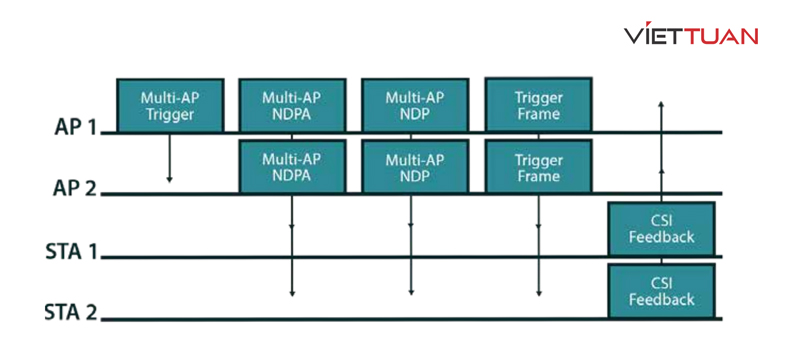
Tính năng Multiple Access Point (AP) trong chuẩn Wifi 8 mới cho phép truy cập đa điểm, cùng khả năng phối hợp và truyền tải sẽ giúp người dùng (quản trị viên, người quản lý hệ thống mạng,…) quản lý những điểm truy cập khác nhau trong cùng một hệ thống mạng không dây, góp phần làm giảm vấn đề nhiễu sóng và đảm bảo quá trình tiếp sóng giữa các thiết bị khách và mạng diễn ra ổn định, mượt mà. Khi có nhiều điểm truy cập được triển khai khai thác trong một mạng, chẳng hạn giữa các tòa nhà và tòa văn phòng, các mạng này sẽ hoạt động trong cùng một dải tần số sóng radio, tuy nhiên, điều này có thể khiến vấn đề nhiễu và giảm hiệu suất mạng diễn ra.

multiple-access-point.jpg
Tính năng Multiple Access Point (AP) trong chuẩn Wifi 8 mới cho phép truy cập đa điểm

Để giải quyết vấn đề này các điểm truy cập có thể được cấu hình để phối hợp truyền thông và tránh các kênh chồng chéo. Chẳng hạn như:

  • Phân bổ kênh (Channel Allocation): Các điểm truy cập có thể được cấu hình để sử dụng các kênh không chồng lấn tín hiệu nhằm giảm thiểu sự nhiễu. Điều này có thể được thực hiện thủ công hoặc tự động thông qua sử dụng các kỹ thuật như Dynamic Frequency Selection (DFS).
  • Quản lý công suất: Các thiết bị phát wifi (AP) có thể được cấu hình để điều chỉnh công suất truyền tải dựa trên khoảng cách đến các điểm truy cập khác để tránh sự nhiễu.
  • Cân bằng tải: Các điểm truy cập (Access Point – AP) có thể được cấu hình để cân bằng tải mạng bằng cách định hướng khách hàng kết nối đến điểm truy cập ít tắc nghẽn nhất.

3.2. Liên kết sóng mmWave

mmWave có thể cải thiện wifi 8 bằng cách cung cấp truy cập vào một phổ tần số lớn hơn, cho phép tốc độ dữ liệu và băng thông cao hơn. Bằng cách sử dụng mmWave, wifi 8 có thể hỗ trợ tốc độ dữ liệu lên đến 100 Gbps, khiến cho chuẩn Wifi này là lựa chọn lý tưởng cho các ứng dụng cần sử dụng băng thông cao như phát video 4K và 8K, cũng như các ứng dụng thấp độ trễ như thực tế ảo và thực tế tăng cường.

lien-ket-song-mmwave.jpg
mmWave có thể cải thiện wifi 8 bằng cách cung cấp truy cập vào một phổ tần số lớn hơn

Hơn nữa, công nghệ mmWave có thể cải thiện hiệu suất của wifi 8 trong môi trường có mật độ nút cao, như sân vận động và nhà hát. Bằng cách sử dụng kỹ thuật tạo hướng tia và các kỹ thuật tiên tiến khác, wifi 8 có thể cung cấp phạm vi phủ sóng tốt hơn và giảm hiện tượng nhiễu giữa các thiết bị.

Theo một tài liệu có tên Project Authorization Request (PAR), có những biểu hiện cho thấy công nghệ UHR sẽ có khả năng hỗ trợ tần số vận chuyển trong dải sóng milimet (từ 42,5 đến 71 GHz) và đạt được tổng lưu lượng tối thiểu là 100 Gbps. UHR được dự đoán sẽ cung cấp cải tiến về độ trễ tối đa và độ biến động cho các ứng dụng nhạy cảm với độ trễ, đặc biệt là trong khoảng từ phần trăm 99 đến 99,9999 so với wifi 7 (802.11be).

3.3. Độ trễ thấp

Độ trễ thấp là một trong những yếu tố quan trọng trong quá trình sử dụng wifi, đặc biệt là ứng dụng ngành công nghiệp hiện đại. Ví dụ, hệ thống điều khiển kiểm soát theo thời gian thực (real-time control systems), điều khiển từ xa (remote monitoring) và robot tự động hóa, yêu cầu tốc độ phản hồi nhanh và độ tin cậy giữa các thiết bị. Với các ứng dụng này, nếu xuất hiện độ trễ nhỏ trong quá trình truyền tín hiệu có thể dẫn đến sai sót đáng kể hoặc độ trễ trong thời gian phản hồi của hệ thống, gây ảnh hưởng tiêu cực đến các quy trình sản xuất và có thể gây ra vấn đề về an toàn kỹ thuật.

Ngày nay, nhiều ứng dụng công nghiệp sử dụng kết nối Internet of Things (IoT) và các công nghệ tiên tiến khác, lượng dữ liệu được tạo ra và truyền qua mạng wifi đang tăng nhanh chóng. Độ trễ thấp là yếu tố quan trọng nhằm đảm bảo rằng dữ liệu có thể truyền đi nhanh chóng và chính xác, mà không bị cản trở.

Trong khi wifi 7 có khả năng đạt độ trễ dưới 25 ms thông qua việc sử dụng Restricted Target Wake Time (R-TWT) và Stream Classification Service (SCS) dựa trên tín hiệu Quality of Service (QoS), tuy nhiên vẫn không thể đáp ứng cho các ứng dụng công nghiệp yêu cầu độ trễ dưới một vài mili giây (ms). Vì vậy, dự kiến rằng công nghệ truyền tín hiệu mạng đáng tin cậy mới (Ultra High Reliability – UHR) sẽ tăng cường và cải thiện các cơ chế được thiết lập bởi 802.11be để tiếp tục giảm thiểu độ trễ tối đa của wifi.

Bảng so sánh thông số của wifi 6, wifi 6E và wifi 7

Tham sốWifi 6Wifi 6EWifi 7Wifi 8
(Dự kiến)
Chuẩn wifi802.11ax802.11ax802.11be802.11be
Băng tần2.4/5 GHz2.4/5/6 GHz2.4/5/6 GHz2.4/5/6 GHz, mmWave
Tốc độ truyền dữ liệu tối đa
(theo lý thuyết)
9.6 Gbps9.6 Gbps (2×2 MIMO)30 Gbps (4×4 MIMO)100 Gbps
Modulation1024-QAM1024-QAM4096-QAM8192-QAM
MIMO8×88×816×1616×16
Số lượng luồng không dây8816Số lượng luồng không dây
Số lượng thiết bị kết nối đồng thời8816Số lượng thiết bị kết nối đồng thời
Spatial reuseOFDMAOFDMAMU-MIMO + OFDMAMulti-link MU-MIMO + OFDMA
Target wake time (TWT)Có hỗ trợCó hỗ trợTWT nâng caoTWT nâng cao

4. Wifi 8 đã xuất hiện ở Việt Nam chưa?

Theo như nguồn tin từ các trang tin nước ngoài, dự kiến tiêu chuẩn wifi 8 sẽ được công bố vào nửa cuối năm 2024. Chính vì vậy, tất cả các nước trên thế giới (bao gồm cả Việt Nam) chưa thể ứng dụng công nghệ wifi 8 vào thử nghiệm công nghệ này ngoài thực tế.

Tổng Kết

Wifi 8 hứa hẹn sẽ mang tới cho người dùng một trải nghiệm kết nối mạng không dây nhanh hơn công nghệ cũ rất nhiều. Đáp ứng những ứng dụng trong giải trí, công việc đòi hỏi sử dụng đường truyền băng thông lớn và tốc độ truy cập mạng cao như livestream, video call và cao hơn là các ứng dụng video 4K và 8K, các công nghệ môi trường thực tế ảo và thực tế ảo nâng cao, đặc biệt là các ứng dụng IoT trong công nghiệp.

Đăng bởi

Wifi 7 là gì? Cùng tìm hiểu về chuẩn kết nối không dây sẽ bùng nổ trong tương lai

Thiết bị mạng đang ngày càng tân tiến hơn để có thể đáp ứng được nhu cầu sử dụng Internet của con người. Trong đó, công nghệ kết nối cùng với các thiết bị mạng Wifi đã trở thành một phần không thể thiếu trong nền văn minh nhân loại ngày nay. Trong thời gian tới, làng công nghệ sẽ chuẩn bị chào đón Wifi 7, một phiên bản kết nối không dây với nhiều tính năng cao cấp hơn so với chuẩn Wifi tiền nhiệm.

Vậy Wifi 7 là gì? Hôm nay chúng ta sẽ cùng Nguyễn Công tìm hiểu về chuẩn kết nối này, cũng như những ưu điểm mà nó mang lại? Mời bạn đọc cùng theo dõi bài viết dưới đây nhé!

Wifi 7 là gì?

Wifi 7 là thế hệ kết nối không dây mới nhất của công nghệ Wifi. Công nghệ kết nối của tương lai này sở hữu những phát triển mới về khả năng, cùng với những cải tiến tinh tế về độ trễ, tăng dung lượng, và mang đến kết nối ổn định và hiệu quả cho người dùng.
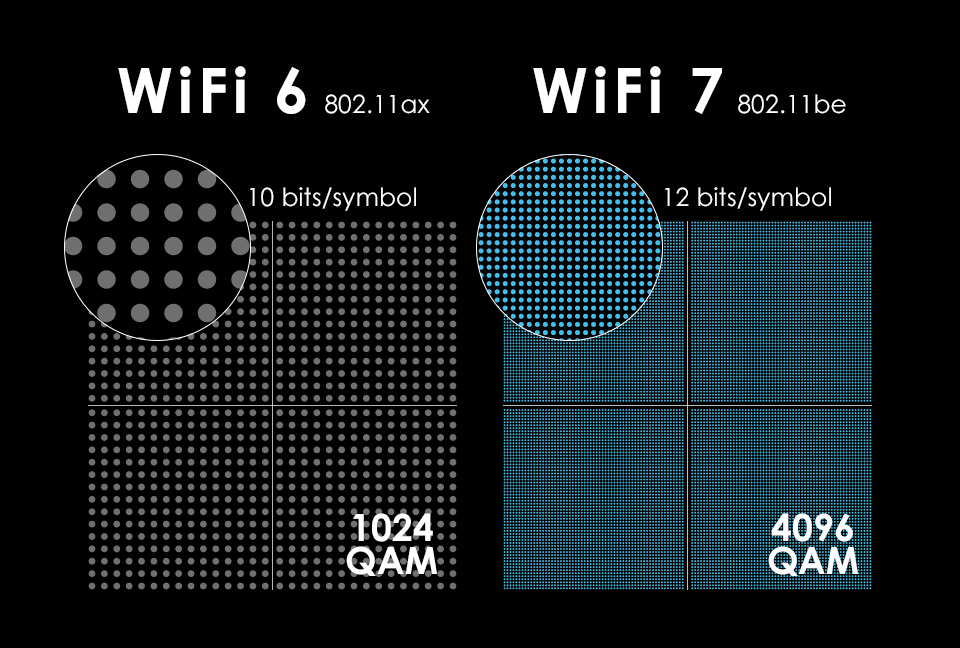
Theo như quy chuẩn đặt tên hiện nay, Wifi 6 được gọi là IEEE 802.11ax, còn Wifi 7 sẽ được gọi là IEEE 802.11be. Tương tự như cách thức cũ, Wifi 7 sẽ có khả năng tương thích ngược với các tiêu chuẩn khác của Wifi thế hệ trước. Ngoài ra, đặc điểm nổi bật của thế hệ Wifi thứ 7 chính là khả năng khiến kết nối Ethernet có thể sẽ trở nên chậm chạp và lỗi thời do tốc độ nhanh, sự ổn định cùng với các đặc điểm khác.

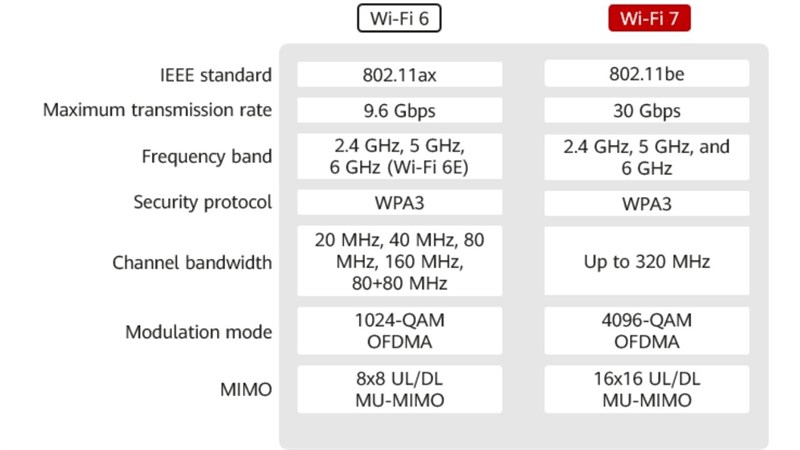
Công nghệ Wifi 7 có thể hứa hẹn một khả năng mở rộng băng thông đến 30 Gbps tại mỗi điểm truy cập, tức là gấp 3 lần hơn so với tốc độ 9.6 Gbps của Wifi 6. Trong khi đó, công nghệ kết nối có dây Ethernet tiêu chuẩn hiện nay có tốc độ truyền tải là 10 Gbps. Vậy thì dựa theo tốc độ lý thuyết trên, nếu các thiết bị có hỗ trợ và có thể tương tác được với các bộ phát Wifi 7 có lẽ ngày chúng ta không cần tới kết nối mạng có dây Ethernet đã đến rất gần rồi.

Các ưu điểm của Wifi 7

Tốc độ rất cao

Nếu như mang Wifi 7 so với các thế hệ Wifi hiện tại và trước đây, chuẩn kết nối Internet không dây mới này có khả năng tăng gấp đôi cả băng thông lẫn số lượng Spatial Streams trong MU-MIMO. Bên cạnh đó, theo như dự kiến thì Wifi 7 sẽ được áp dụng phương pháp điều chế mới (MCS) 4K-QAM giúp tăng tốc độ theo như lý thuyết lên 20% so với phương pháp điều chế 1024-QAM trên Wifi 6.

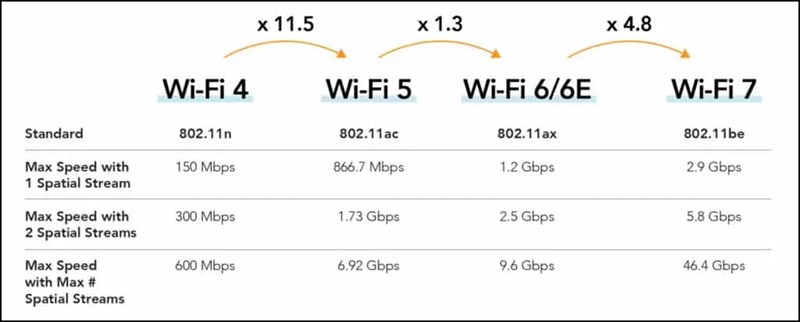
Như vậy, dựa trên lý thuyết thì tốc độ của Wifi 7 có thể đạt được sẽ cao gần gấp 5 lần so với tốc độ hiện tại của Wifi 6, tức là sẽ rơi vào khoảng 46 Gbps.

Các kênh sẽ có độ rộng băng thông lên đến 320 MHz

Chũng như Wifi 6E, Wifi 7 cho phép các thiết bị sử dụng tần số thứ ba để truyền tải không dây. Ngoài tần số 2.4GHz và 5GHz, chúng còn hoạt động ở tần số 6MHz. Vì cho đến thời điểm hiện tại, chỉ có một vài sản phẩm Wifi được thiết kế cho tần số này nên kết nối 6GHz có khả năng kết nối ít bị gián đoạn và cho tốc độ truyền tải nhanh hơn.

Đối với Wifi 7, chuẩn kết nối này sẽ tăng tốc tần số 6GHz bằng cách cho phép các kênh radio có 320 MHz trên tần số này – rộng gấp đôi so với các kênh 160 MHz trên 5GHz. Các thiết bị dành cho thị trường châu Âu có thể sử dụng một kênh 320 MHz duy nhất vì EU chỉ công bố dải tần từ 5945 đến 6425 MHz cho mạng không dây 6 GHz. Tại Hoa Kỳ, phổ tần rộng hơn từ 5925 đến 7125 MHz, đó là lý do tại sao ba kết nối Wi-Fi với kênh 320 MHz có thể truyền song song trên 6GHz mà không bị nhiễu.

Công nghệ OFDMA được nâng cấp

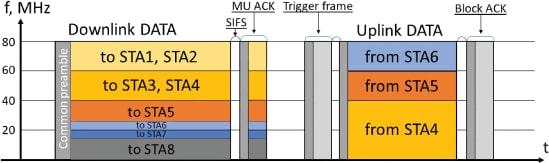
OFDMA – viết tắt của cụm từ Orthogonal Frequency Division Multiple Access đã xuất hiện trên Wifi 6. Đây là công nghệ giúp ổn định cũng như tối ưu hóa tốc độ truyền tải cũng như phân bố tài nguyên. Thế nhưng ở những phiên bản trước, OFDMA đã không thể phát huy được hết tác dụng của mình. Đầu tiên là nó chỉ cấp phát cho duy nhất một đơn vị tài nguyên RU và thứ hai là nó không hỗ trợ các liên kết trực tiếp giữa những máy khách mà sẽ phải thông qua AP.

Còn khi được áp dụng vào Wifi 7, OFDMA đã được nâng cấp và cải tiến rất nhiều và giải quyết được triệt để các vấn đề trên. Giờ đây, mỗi máy khách đều có thể gán được nhiều RU, điều này giúp tránh lãng phí, giảm băng thông khi không có nhiều máy khách kết nối.

Wifi 7 với MU-MIMO

Một trong những phát triển mới giúp cải thiện khả năng của 802.11a là MIMO. Và Wifi 7 cũng không phải là ngoại lệ, và nó sử dụng công nghệ MU-MIMO với 16 luồng (spatial streams) trên toàn bộ máy khách đang kết nối vào điểm truy cập. 

Cải tiến này giúp cho băng thông lý thuyết được tăng lên hai lần, tuy nhiên thực tế có thể không đạt được như vậy do tất cả các luồng trên AP đều được kết nối với một máy chủ và sử dụng cùng một cách thức để đơn giản hóa sự phức tạp.

Ngoài ra, khi sử dụng nhiều luồng kết nối sẽ dẫn đến hiện tượng Sounding overhead khiến cho việc đo đạc các thuộc tính kênh bị gián đoạn, vấn đề này vẫn đang được bàn luận để có cách khắc phục.

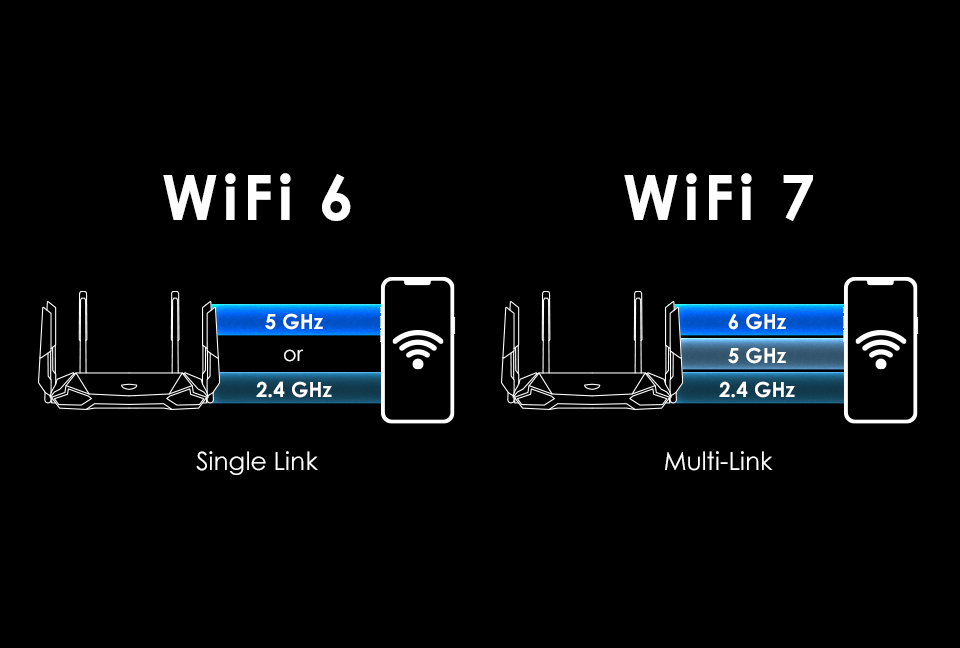
MLO (Multi-Link Operation) là một tính năng cần thiết giúp cân bằng tốc độ tải và kết hợp nhiều kênh trên nhiều tần số khác nhau mang lại hiệu suất tốc độ tốt nhất. Giải thích dễ hiểu hơn thì Router Wifi 7 có thể dùng linh hoạt tất cả mọi băng tần và kênh có sẵn, tránh việc bị nhiễu băng tần và cải thiện tốc độ kết nối.

QAM cao hơn

QAM (Quadrature Amplitude Modulation) là phương pháp gửi và nhận dữ liệu dưới dạng sóng tần số vô tuyến. Nó càng cao, bạn càng có thể thêm nhiều thông tin. Wifi 7 hỗ trợ 4K-QAM, Wifi 6 hỗ trợ 1024-QAM và Wifi 5 được giới hạn ở 256-QAM.

Mức tăng tiềm năng rất phức tạp bởi cường độ tín hiệu, nhiễu nền và nhiễu. Vì vậy, khi QAM tăng lên, phạm vi giảm xuống và bạn cần tín hiệu mạnh hơn. Vì vậy, bước nhảy vọt lên lên tới 1024-QAM của Wifi 6 giúp tăng tốc độ dữ liệu tăng khoảng 25% so với Wifi 5. Bước nhảy vọt của Wifi 7 lên 4K-QAM có nghĩa là hiệu suất cao nhất sẽ tăng khoảng 20%.

Khi nào sẽ có Wifi 7?

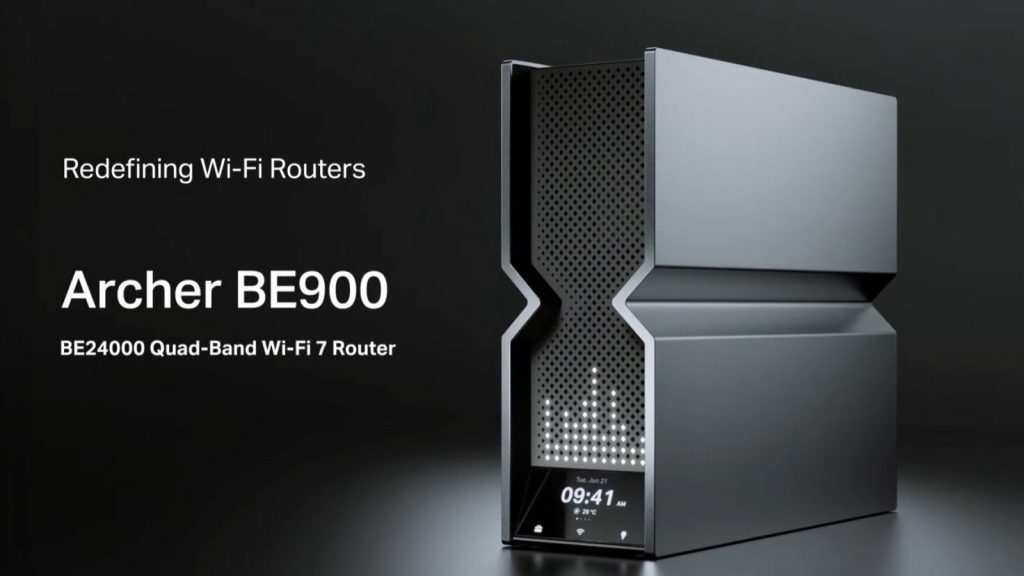
Hiện tại, TP-Link đã bắt đầu cho ra mắt dòng sản phẩm bộ định tuyến Wifi 7, bao gồm Archer BE900 với bốn băng tần, có thiết kế hình chữ X vô cùng đặc biệt cùng hệ thống đèn LED có thể tùy chỉnh cùng với màn hình cảm ứng cao cấp. Thiết bị này có hai cổng 10 Gbps, bốn cổng 2.5 Gbps và tốc độ kết hợp giữa các băng tần lên đến 24 Gbps. 

Router hỗ trợ Wifi 7 TP-Link Archer BE900 

Về phía nhà sản xuất chip nổi tiếng Qualcomm, họ cũng đã sở hữu chipset Wifi 7 cùng nền tảng Network Pro Series, có khả năng cung cấp kết nối bốn băng tần cùng lúc với tốc độ lên tới 33 Gbps trên 16 luồng. Các bên đối tác cũng đã làm việc với Qualcomm để đưa con chip Wifi 7 vào các thiết bị của họ. 

Tuy nhiên ngay cả khi Wifi 7 xuất hiện thì nó cũng không phải là dấu chấm hết dành cho thế hệ Wifi 6. Cả hai chuẩn kết nối này sẽ cùng nhau tồn tại để bổ sung cho nhau trong tương lai. 

Đăng bởi

Barebone là gì? Tất tần tật về chiếc máy tính có kích thước “mini”

Là một người ưa thích sáng tạo và có một niềm đam mê với xây dựng linh kiện các phần cứng của máy tính thì chắc hẳn bạn cũng đã nghe nói qua về Barebone. Tuy nhiên, bạn đã hiểu được hết Barebone là gì và tất tần tật về chiếc máy tính có kích thước “mini” này chưa, cùng theo dõi hết bài viết này để cung cấp thêm thông tin hữu ích nhé!

Barebone là gì? Tất tần tật về chiếc máy tính có kích thước “mini”

Barebone là gì? Tất tần tật về chiếc máy tính có kích thước “mini”

I. Barebone là gì?

1. Giới thiệu

Barebone là một nền tảng được lắp ráp một phần hoặc một bộ phận của máy tính còn nguyên vẹn (chưa được lắp ráp) cho phép bạn có thể tùy biến nhiều hơn theo mong muốn với một chi phí khá thấp so với mua máy tính mới hoàn toàn.

Thêm vào đó, máy tính Barebone cũng thiếu các thành phần cơ bản như CPURAM và ổ cứng. Và Barebone xuất hiện trên thị trường nhằm giải quyết nhu cầu của một số người muốn tận dụng hết những thành phần thiết bị và linh kiện mà mình có thể sáng tạo. 

Giới thiệu

Giới thiệu

2. Thành phần có trong Barebone

Một máy tính Barebone muốn hoạt động cần bắt buộc có những thành phần sau đây:

  • Nguồn máy tính
  • Bo mạch chủ (Motherboard)
  • Vỏ máy tính
  • CPU (Có thể có hoặc không)
Thành phần có trong Barebone

Thành phần có trong Barebone

3. Phân loại Barebone

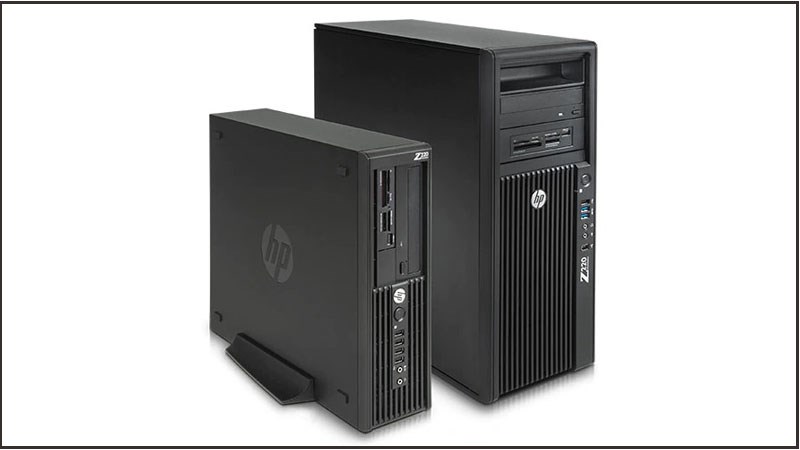
Barebone thông thường có ba hình dạng chính thường được thấy nhiều nhất là:

  • Rackmount (Nằm ngang)
Rackmount (Nằm ngang)

Rackmount (Nằm ngang)

  • Tower (Dạng đứng)
Tower (Dạng đứng)

Tower (Dạng đứng)

  • Workstation
Workstation

Workstation

4. Những lợi ích mà một chiếc Barebone mang lại cho bạn

Barebone có rất nhiều lợi ích mà bạn không nên bỏ qua như:

  • Kích thước nhỏ gọn, vô cùng phù hợp với những người dùng sử dụng làm máy chơi game. Và nếu không gian của bạn khá hẹp thì chắc chắn sử dụng Barebone là một điều quá lý tưởng rồi.
  • Nếu bạn là công việc về server web tại nhà cần không gian yên tĩnh và tiết kiệm điện thì dòng máy Barebone hoàn toàn có thể đáp ứng được cho bạn.
Những lợi ích mà một chiếc Barebone mang lại cho bạn

Những lợi ích mà một chiếc Barebone mang lại cho bạn

II. Các loại máy barebone được ưa chuộng có mặt trên thị trường

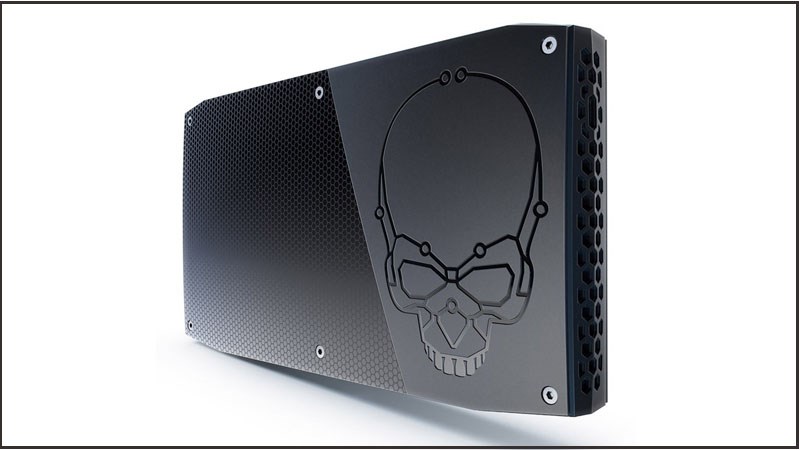
1. Intel Skull Canyon NUC

Intel Skull Canyon NUC là một chiếc máy Barebone có chất lượng tốt và hiệu năng tương đối mạnh mẽ. Đối với hai yếu tố hấp dẫn này được gói gọn trong một “chiếc hộp” vô cùng nhỏ gọn dành cho bạn. Tuy Intel Skull Canyon NUC có giá thành không hề rẻ nhưng lại là sản phẩm tốt nhất nếu như bạn là một người đề cao chất lượng. Đồng thời, đây còn là chiếc Barebone chứa đựng đầy đủ các yếu tố đặc trưng cần thiết.

Intel Skull Canyon NUC

Intel Skull Canyon NUC

2. ASUS PN60

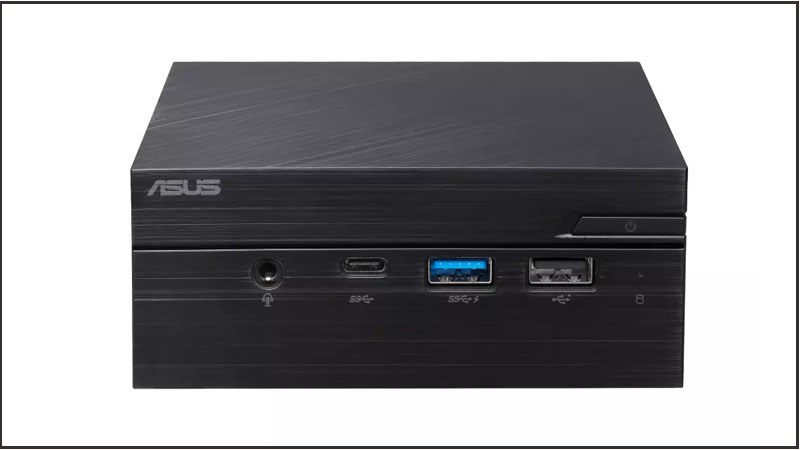
ASUS PN60 có cấu hình, giá cả ổn định đúng với phong cách tầm trung mà ASUS hướng đến. ASUS PN60 có vỏ ngoài, bo mạch chủ, wifi và bộ nguồn được thiết kế và chăm chút khá tỉ mỉ, nếu như bạn muốn sử dụng hoàn hảo nhất thì cần bổ sung thêm RAM và ổ cứng lưu trữ. 

ASUS PN60

ASUS PN60

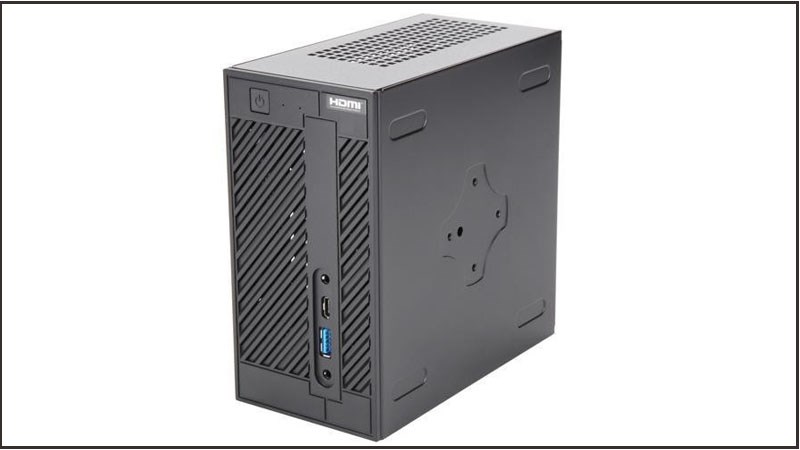
3. ASRock Deskmini

ASRock Deskmini là một máy barebone có giá thành khá rẻ, nếu như bạn có tài chính không quá dư giả thì có thể ưu tiên lựa chọn sản phẩm này. Thêm vào đó, ASRock Deskmini có một ưu thế lớn nhất mà chắc hẳn không có sản phẩm nào có giá thành này cũng đều có đó là không gian giới hạn bạn chỉ với bộ xử lý Intel. Và nếu bạn muốn tìm một loại máy để thao tác những nhu cầu theo mong muốn về tác vụ, đồ họa thì cấu hình ở ASRock Deskmini hoàn toàn đáp ứng được cho bạn.

ASRock Deskmini

ASRock Deskmini

4. Mac Mini 2020 M1 

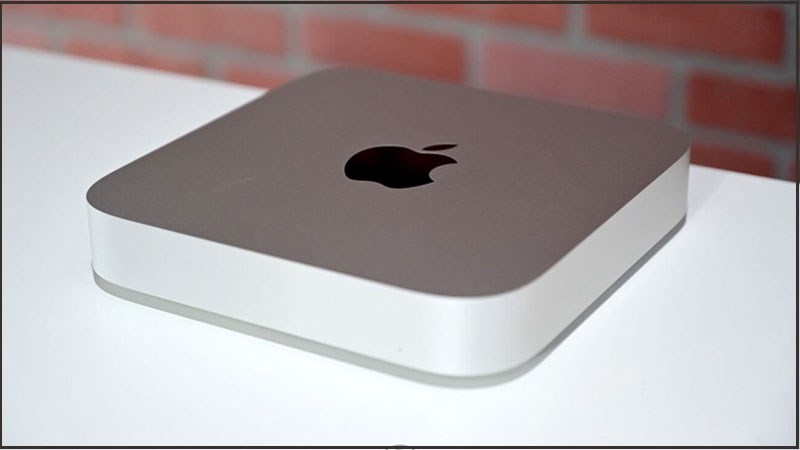
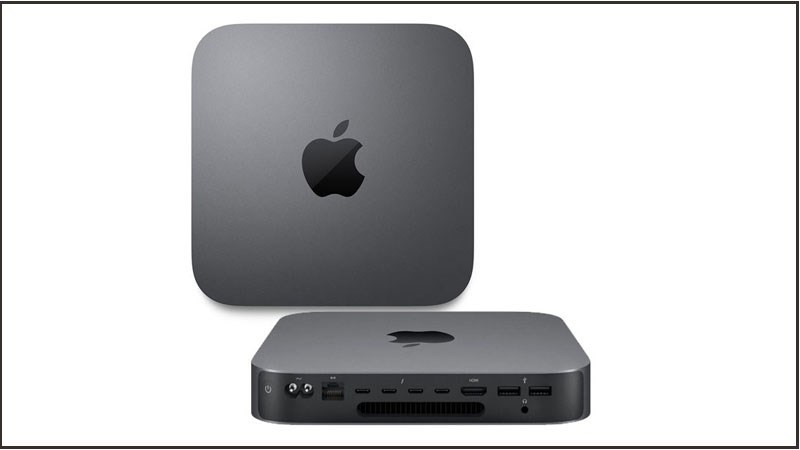
Mac Mini 2020 M1 là một dòng Mac nhỏ gọn được chế tạo 100% từ hợp kim nhôm tái chế trên lưng có logo Apple sang trọng mà bạn không thể nào bỏ qua. Thêm vào đó, với dòng này đáp ứng cho người dùng cả về làm công việc đồ họa hoặc giải trí thông qua hiệu năng đột phá từ chip M1. Mac Mini 2020 M1 còn trang bị cho người dùng 2 cổng Thunderbolt 4 với tốc độ truyền tải dữ liệu lên đến 40 Gbps.

Mac Mini 2020 M1 

Mac Mini 2020 M1 

5. Barebone MSI Nightblade Z97

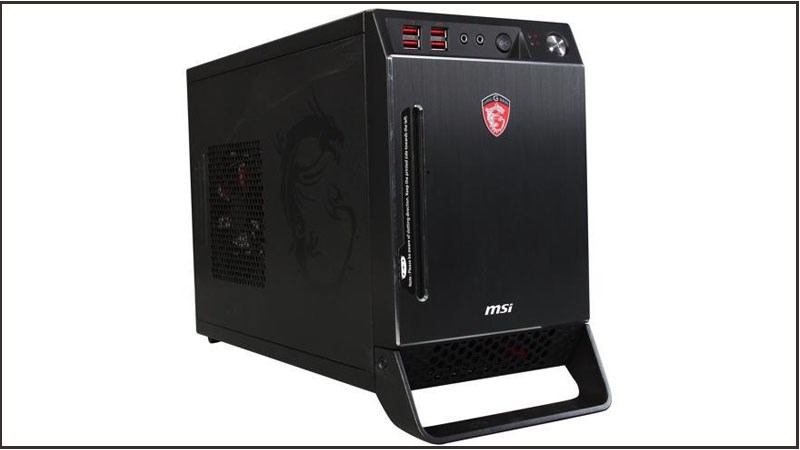
Barebone MSI Nightblade Z97 có vẻ ngoài khá đơn giản, được lấy tông màu đen và sơn dạng “sần” nên trông khá nam tính. Dòng máy này có khóa an toàn ở mặt sau giúp bảo vệ cho người dùng bộ linh kiện phần cứng bên trong và phần chân đế còn có lớp đệm cao su nhằm chống trượt và hấp thụ chấn động không gây ảnh hưởng quá nhiều đối với các tác động môi trường.

Barebone MSI Nightblade Z97

Barebone MSI Nightblade Z97

6. Apple Mac Mini 2020 i3

Apple Mac Mini 2020 i3 được xem là một dòng máy tính để bàn thuộc Apple với thiết kế nhỏ gọn nhưng chức năng của chúng mang lại cho người dùng thì không hề nhỏ chút nào. Khi sử dụng Apple Mac Mini 2020 i3 người dùng có thể thực hiện nhiều việc, thao tác nhiều ứng dụng trong cùng một lúc. Nếu như bạn vẫn chưa cảm thấy hài lòng thì hoàn toàn có thể nâng cấp cấu hình với bộ nhớ lớn hơn. Apple Mac Mini 2020 i3 là một lựa chọn cực kỳ lý tưởng cho những người mong muốn có một “cỗ máy” với sức mạnh ổn định và trải nghiệm hoàn hảo nhất.

Apple Mac Mini 2020 i3

Apple Mac Mini 2020 i3

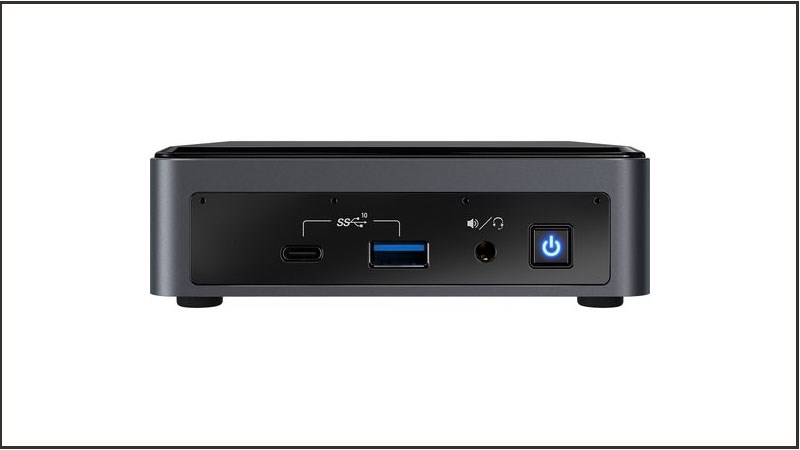
7. Intel NUC

Intel NUC là một trong những sản phẩm Barebone nổi tiếng mà người dùng không nên bỏ qua, vì thế mà giá thành của chúng cũng khá “chát” so với những dòng sản phẩm cùng cấp độ. Tuy nhiên, lý do chúng đắt là hoàn toàn có cơ sở khi mà Intel NUC thường được tùy chọn sẵn CPU, còn những thành phần khác như RAM và ổ đĩa cứng thì người dùng phải tự nâng cấp riêng. Kích thước nhỏ gọn lại không gây ra tiếng ồn, vì vậy mà người dùng sử dụng dòng này có thể “nhét Intel NUC vào đâu cũng được”.

Intel NUC

Intel NUC

Trên đây là tổng quan về Barebone là gì? Tất tần tật về chiếc máy tính có kích thước “mini”. Hy vọng bài viết này đã cung cấp cho bạn một vài thông tin bổ ích. Hãy chia sẻ nếu thấy thú vị nhé!

Đăng bởi

Hướng dẫn cấu hình cơ bản Firewall Palo Alto

Bài viết này mình sẽ hướng dẫn các bạn cấu hình cơ bản các tính năng trên Firewall Palo Alto cho 1 hệ thống mạng đơn giản gồm 2 VLAN. Gateway của của các VLAN này được đặt trên tường lửa Palo Alto. Nhiệm vụ của chúng ta là cấu hình trên các thiết bị sao cho máy tính trong 2 VLAN có thể truy cập ra ngoài Internet.

Bài Lab được thực hiện trên máy ảo PnetLab, với PAN-OS phiên bản 8.0.0. Các phiên bản khác nhau có thể khác về giao diện, tuy nhiên các bước cấu hình, policy cấu hình trên thiết bị là hoàn toàn giống nhau.

Mục lục

  1. Mô hình kết nối
  2. Cấu hình cổng quản trị Management
  3. Cấu hình Virtual Router, Zones và Interface
    • Cấu hình Virtual Router
    • Cấu hình Zones
    • Cấu hình Interface
  4. Cấu hình Default Route
  5. Tạo các Objects
  6. Tạo NAT rule
  7. Cấu hình Policy cho phép truy cập Internet
  8. Cấu hình trên Router ISP
  9. Cấu hình Switch Core
  10. Kiểm tra kết nối internet

Mô hình kết nối

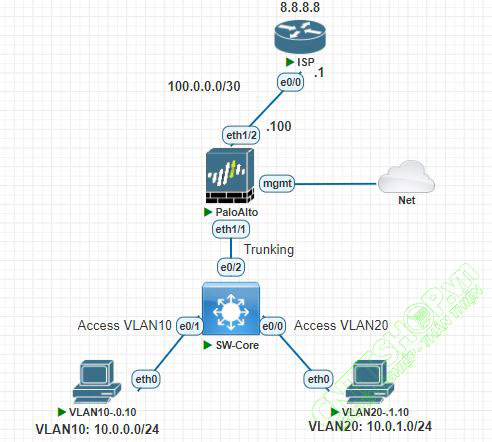
mô hình mạng sử dụng palo alto

Bài hướng dẫn được mình thực hiện trên PnetLab, mô hình gồm có:

  • 1 router Cisco để giả lập ISP.
  • 1 Firewall Palo Alto làm firewall và gateway cho mạng. Firewall bao gồm 2 zone: zone outsite kết nối ra internet, Zone inside kết nối xuống PC thuộc 2 VLAN 10 và 20.
  • 1 switch Cisco cấu hình ở layer 2 chạy VLAN và trunking.
  • 2 Máy tính thuộc 2 VLAN: VLAN 10 (IP 10.0.0.0/24) và VLAN 20 (10.0.1.0/24).
  • Cổng mgmt trên firewall được nối với card mạng trên Laptop để có thể truy cập qua giao diện web.

Cấu hình cổng quản trị Management

Tường lửa Palo Alto đã được cấu hình sẵn với IP mặc định của cổng MGMT là 192.168.1.1username/password mặc định là admin/admin. Các bạn có thể truy cập vào giao diện web của tường lửa qua địa chỉ: https://192.168.1.1. Tuy nhiên, trong 1 số trường hợp như firewall VM, hoặc thiết bị đã bị đổi IP, các bạn có thể sử dụng dây Console để cấu hình IP của thiết bị.

admin@fw>configure //truy cập vào mode cấu hình
admin@fw#set deviceconfig system type static //chuyển mode sang static, mặc định DHCP được enable
admin@fw#set deviceconfig system ip-address 10.0.1.50 netmask 255.255.255.0 default-gateway 10.0.1.2 dns-setting servers primary 8.8.8.8
admin@fw#commit //thực thi cấu hình

Kiểm tra thông tin vừa cấu hình:

admin@fw>show interface management———————————
Name: Management Interface
Link status:
  Runtime link speed/duplex/state: 10000/full/up
  Configured link speed/duplex/state: auto/auto/auto
MAC address:
  Port MAC address 00:50:56:81:ad:e6
Ip address: 10.0.1.50
Netmask: 255.255.255.0
Default gateway: 10.0.1.2
Ipv6 address: unknown
Ipv6 link local address: fe80:5229:ccff:fe00::600/64
Ipv6 default gateway:
——————————–

Bây giờ các bạn có thể sử dụng giao diện web thông qua địa chỉ IP: https://10.0.1.50

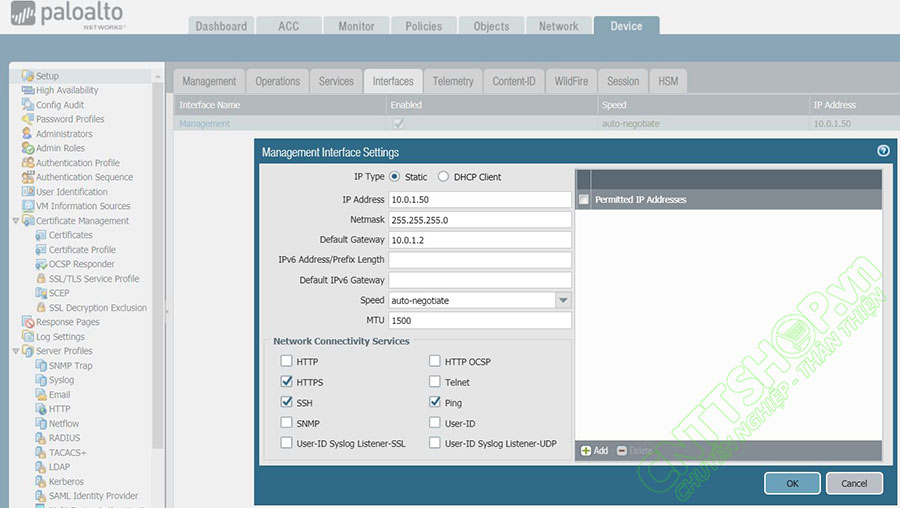
Nếu tường lửa đã có IP mặc định, các bạn có thể truy cập IP mặc định và đổi IP quản trị trong mục: Device > Setup > Interfaces > Management

cấu hình IP management trên firewall Palo Alto

Cấu hình Virtual Router, Zones và Interface

Cấu hình Virtual Router

Các Virtual Router trên Palo Alto được sử dụng để phân chia firewall thành các router ảo, mỗi router này sẽ có 1 bảng định tuyến riêng và chỉ các Interface trên cùng 1 Virtual Router mới có thể ping được đến nhau. Trên Firewall đã được cấu hình sẵn 1 Virtual Router là default, các bạn có thể sử dụng virtual router này hoặc tạo mới 1 virtual router mới.

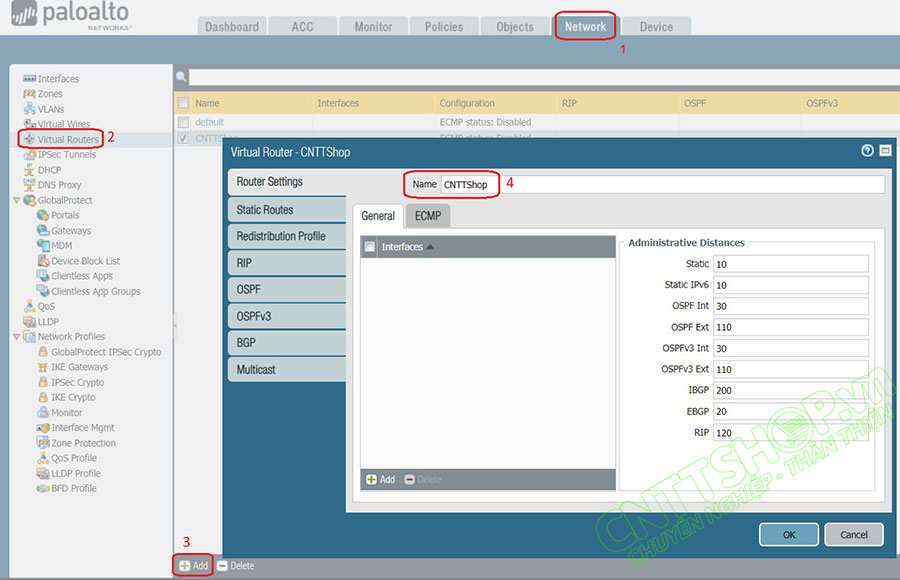
Truy cập Network > Virtual Routers, chọn Add để tạo mới 1 Virual Router và đặt tên CNTTShop, click OK để tạo.

tạo virtual routers trên firewall palo alto

Cấu hình Zones

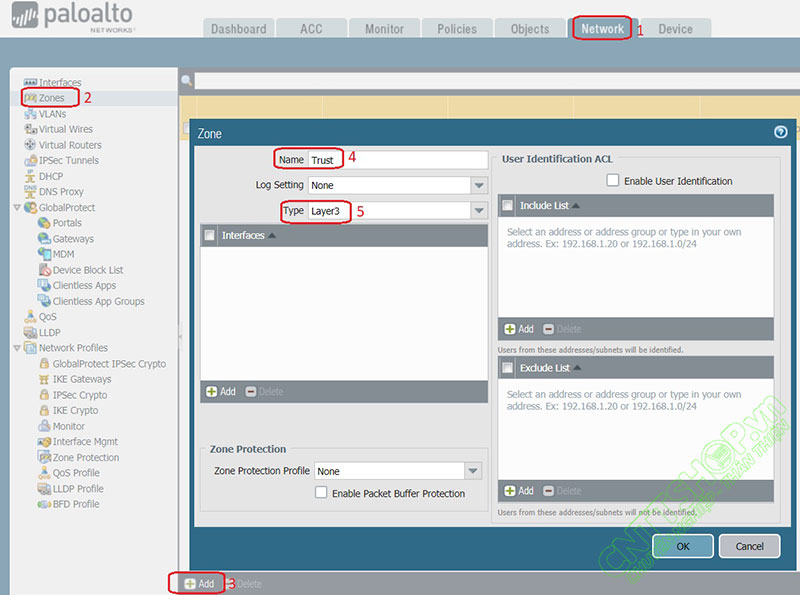
Các Zone được sử dụng để nhóm các interface có chung security level. Trong bài viết mình sẽ tạo 2 zone là trust cho 2 mạng LAN bên dưới và untrust cho interface kết nối internet. Các bạn cũng có thể tạo thêm zone DMZ cho vùng máy chủ hoặc các dịch vụ public ra internet. Traffic mặc định trong cùng 1 zone sẽ được permit, còn giữa các zone khác nhau sẽ bị deny.

Truy cập Network > Zones, chọn Add và tạo 2 zone là Trust và Untrust. Lưu ý chọn Type là Layer3

cấu hình các zones trust và untrust trên firewall palo alto

Cấu hình Interface

Cấu hình cổng E1/2 kết nối ra Internet. Trong bài viết mình đặt IP tĩnh trên Interface là 100.0.0.100/24. Trong thực tế nếu quay PPPoE trên Firewall, các bạn cần cấu hình Interface để có thể nhận được IP từ ISP. Các bạn có thể tham khảo bài viết: Hướng dẫn cấu hình PPPoE trên Firewall Palo Alto.

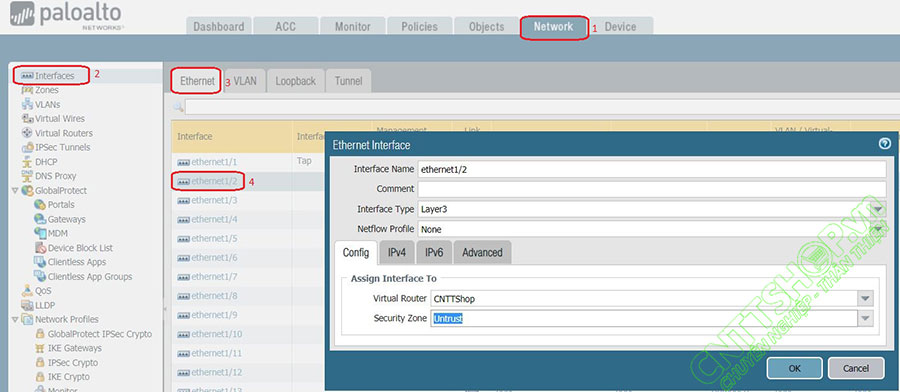
Truy cập Network > Interfaces > Ethernet, chọn interface ethernet1/2

  • Interface Type: chọn Layer3
  • Virtual Router: chọn CNTTShop
  • Security Zone: chọn Untrust
cấu hình untrust interface kết nối ra internet

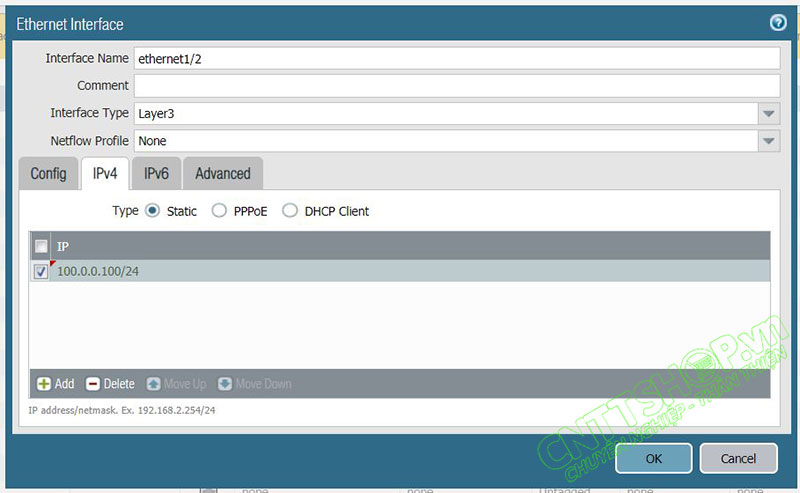
Chọn table IPv4 để đặt IP cho interface:

  • Type: Static
  • Chọn nút Add, nhập địa chỉ IP của cổng untrust là 100.0.0.100/24
cấu hình IP cho cổng untrust

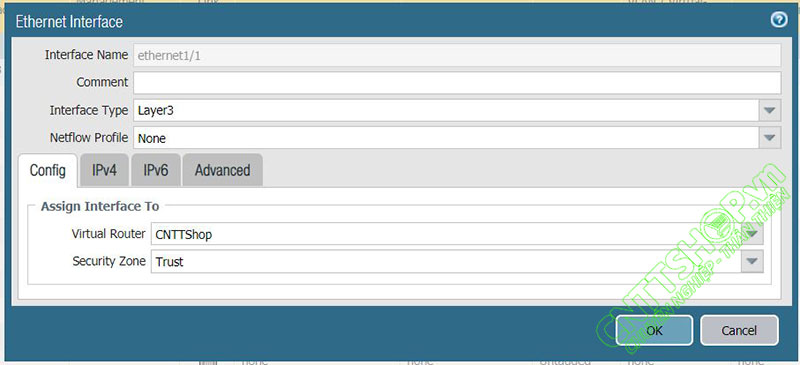
Cấu hình cổng Eth1/1 cho 2 VLAN 10 và 20. Cổng eth1/1 sẽ được cấu hình subinterface để làm gateway của 2 VLAN.

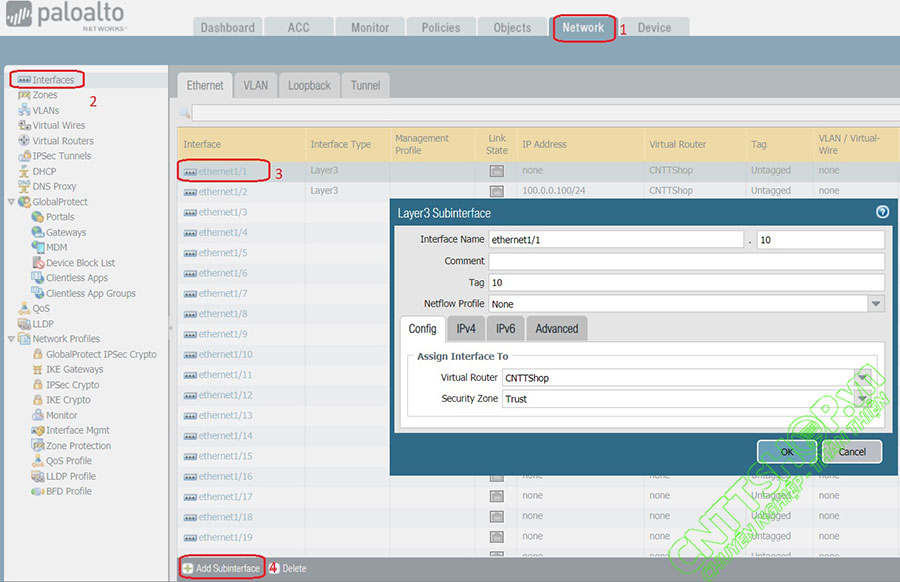
Truy cập Network ;> Interfaces > Ethernet, chọn interface ethernet1/1

  • Interface Type: chọn Layer3
  • Virtual Router: chọn CNTTShop
  • Security Zone: chọn Trust
cấu hình interface ethernet1/1

Truy cập Network > Interfaces > Ethernet, chọn interface ethernet1/1, chọn Add SubInterface:

  • Interface Name: nhập 10 cho subinterface ethernet1/1.10.
  • Tag: 10
  • Virtual Router: CNTTShop
  • Security Zone: Trust
tạo subinterface làm gateway cho vlan 10

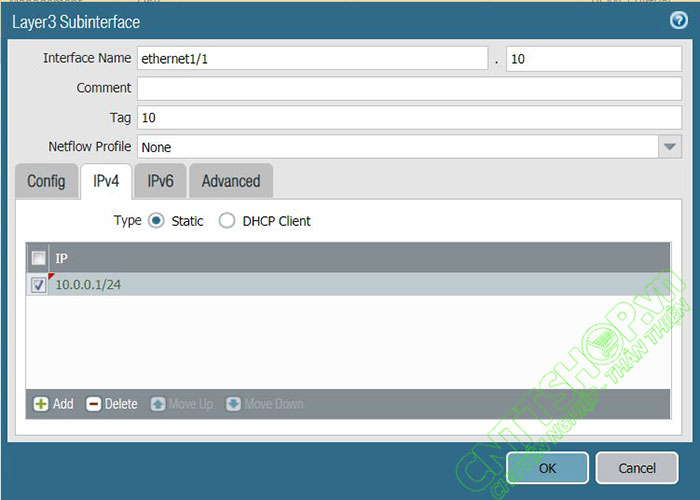
Trong tab IPv4, chọn Add và đặt IP gateway cho VLAN 10 là 10.0.0.1/24

cấu hình IP gateway cho vlan 10

Tương tự tạo 1 subinterface ethernet1/1.20 cho VLAN 20.

Cấu hình Default Route

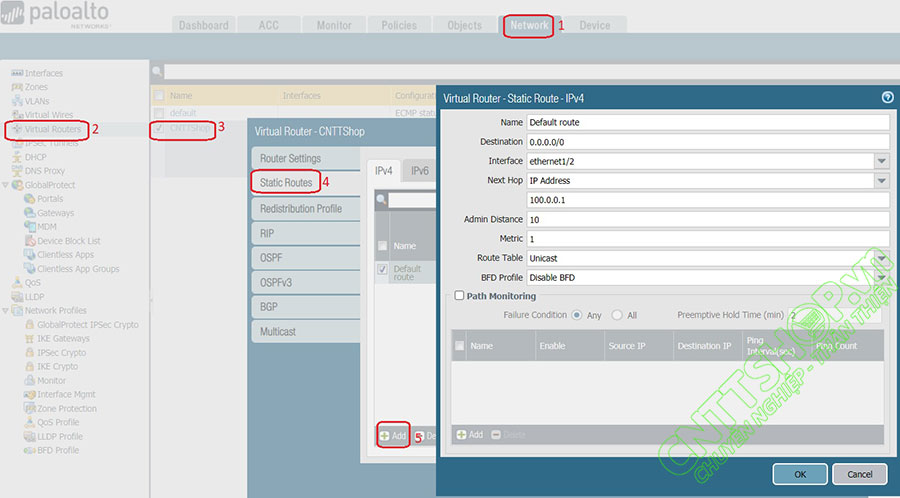
Truy cập Network > Virtual Routers, chọn virtual router đã tạo ở trên là CNTTShop, chọn tab Static Routes, chọn Add để tạo 1 default route:

  • Name: tên của route
  • Destination: 0.0.0.0/0
  • Interface: chọn cổng Wan là cổng ethernet1/2.
  • Next hop: chọn IP Address và nhập địa chỉ IP của router ISP (100.0.0.1). Với cổng wan sử dụng PPPoE, firewall đã tự động tạo 1 default route trỏ tới peer router nên các bạn không cần tạo trong mục này.
cấu hình default route cho internet access

Tạo các Objects

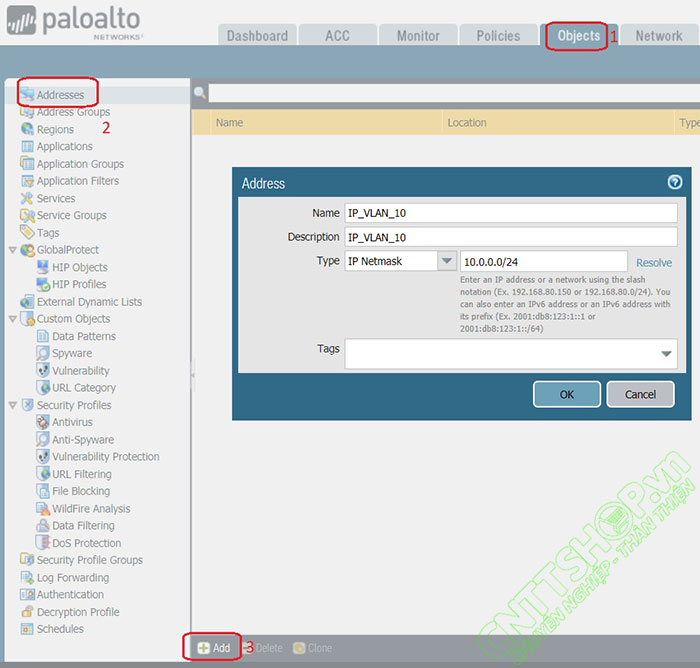
Chúng ta có thể tạo trước các Objects để add vào NAT rule và policy. Truy cập Objects > Addresses, click Add để tạo các address cho từng vlan. Ở đây mình sẽ tạo IP_VLAN_10 cho dải IP 10.0.0.0/24, IP_VLAN_20 cho dải ip 10.0.1.0/24 và IP_PUBLIC cho địa chỉ IP Wan.

tạo các address objects cho các vlan

Tạo NAT rule

Tạo NAT overload để cho phép NAT giữa mạng nội bộ và IP WAN

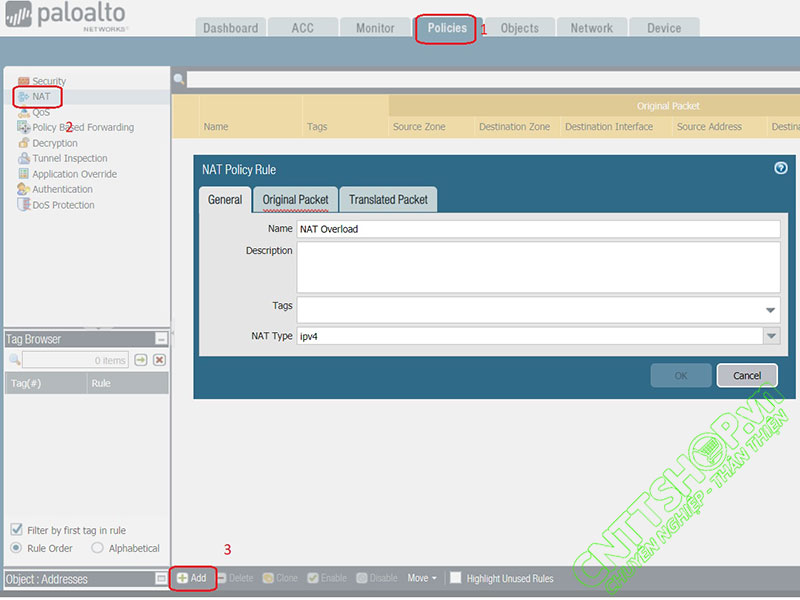
Truy cập Policies > NAT, chọn Add:

  • Name: đặt tên cho NAT rule
  • NAT Type: chọn ipv4
tạo NAT overload

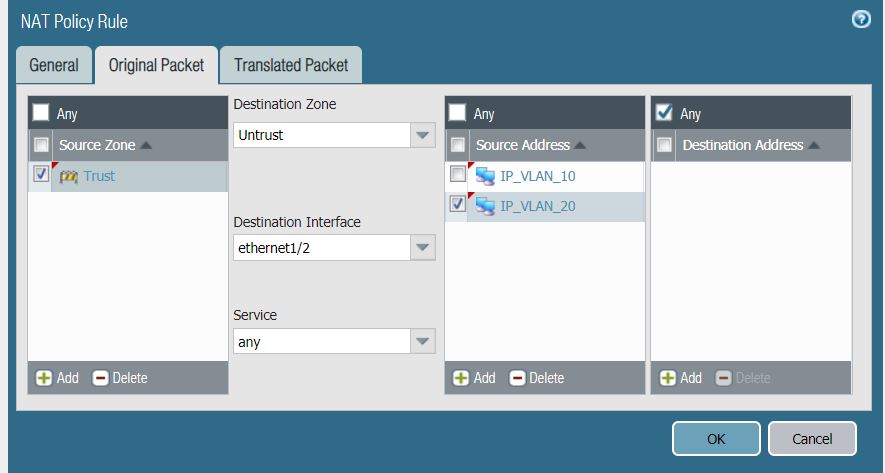
Chọn tab Original Packet:

  • Source Zone: add zone Trust
  • Destination Zone: chọn Untrust
  • Destination Interface: chọn cổng WAN ethernet1/2
  • Serviceany
  • Source Address: chọn 2 objects đã tạo ở trên là IP_VLAN_10 và IP_VLAN_20 để NAT các IP nội bộ từ 2 VLAN này sang IP public.
  • Destination Address: chọn Any
cấu hình original packet

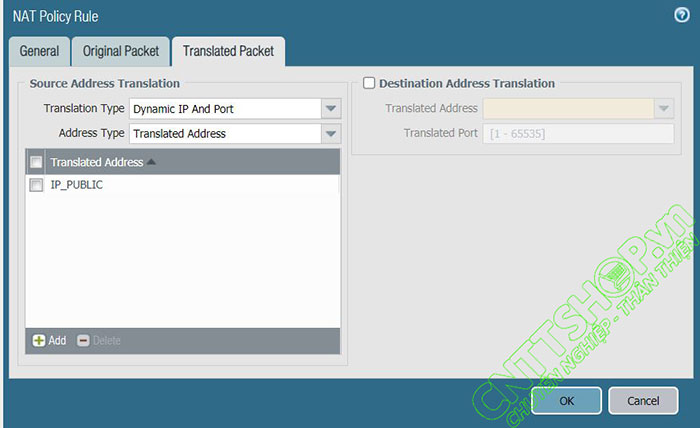
Chọn tab Translated Packet

  • Translation Type: Dynamic IP And Port
  • Address Type: translated Address và add objects IP_PUBLIC
cấu hình translated packet

Cấu hình Policy cho phép truy cập Internet

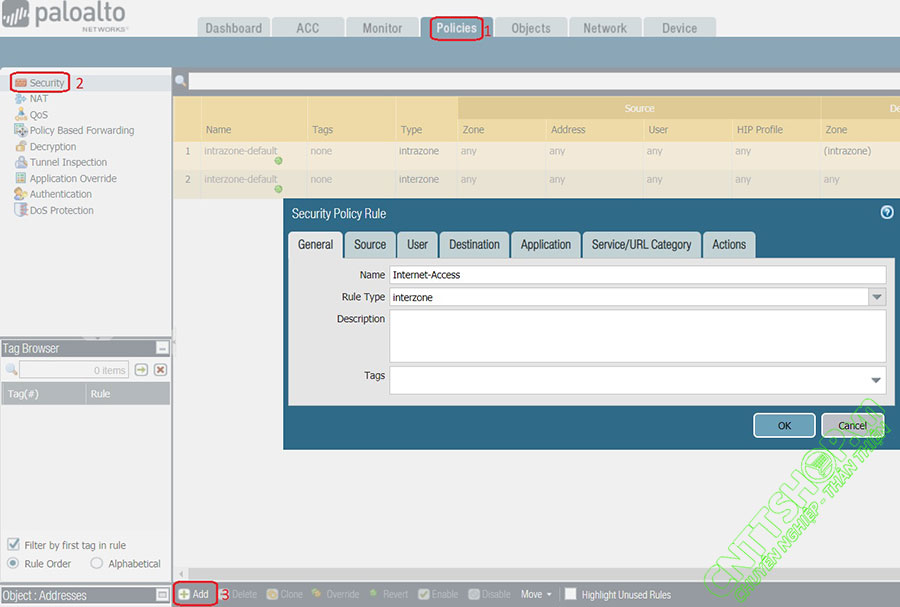
Truy cập Policies > Security, chọn Add:

  • Name: đặt tên cho policy
  • Rule Type: chọn Interzone để tạo policy giữa các zone khác nhau. Intrazone là policy cho các mạng cùng zone.
cấu hình policy trên palo alto cho phép mạng nội bộ truy cập internet

Chọn tab Source cho Policy:

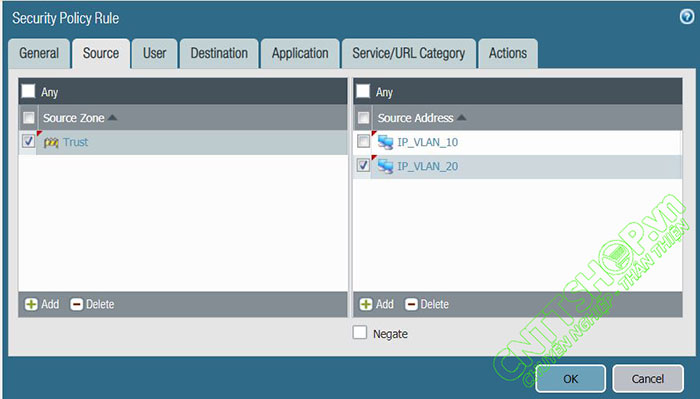
  • Source Zone: Add zone Trust
  • Source Address: Add 2 address là IP_VLAN_10 và IP_VLAN_20
cấu hình source cho policy

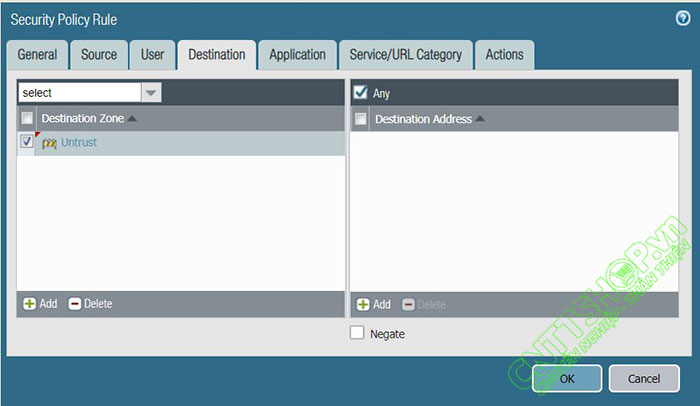
Chọn Tab Destination, add zone Untrust và destination Address là Any.

cấu hình destination

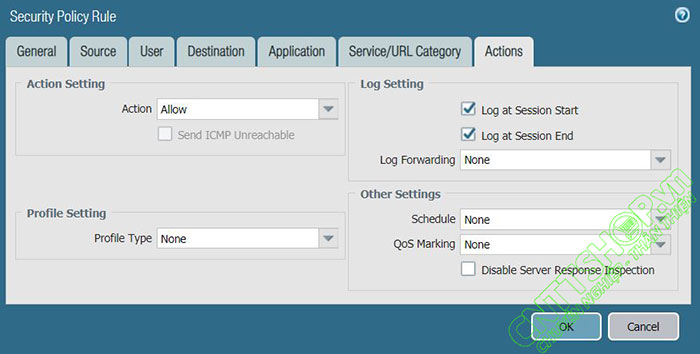
Trong tab Actions, chọn action là Allow để cho phép 2 VLAN ra Internet

tạo policy actions

Với các tab User, Application, Service/URL Category mình đang để any. Các bạn có thể giới hạn dịch vụ tùy theo nhu cầu của từng công ty.

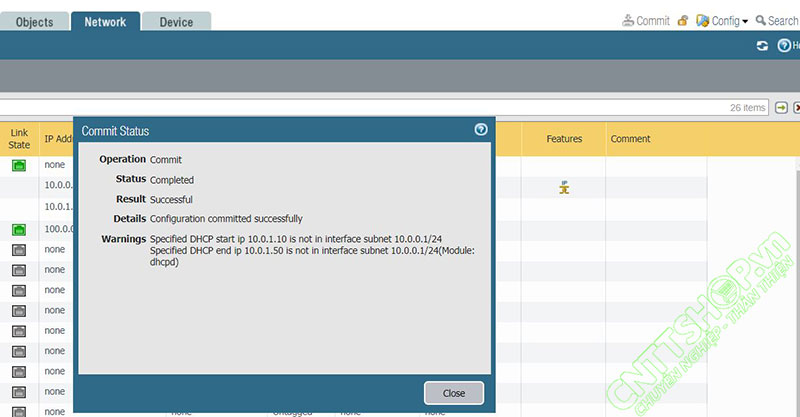
Sau khi cấu hình xong, các bạn cần commit để áp dụng cấu hình cho Firewall.

commit cấu hình trên firewall palo alto

Cấu hình trên Router ISP

Trên Router ISP mình cấu hình IP cho cổng kết nối xuống FW làm Next-Hop và 1 interface loopback 0 có IP là 8.8.8.8 để giả lập internet cho bài lab

Router>enable
Router#configure terminal
Router(config)#hostname ISP
ISP(config)#int e0/0
ISP(config-if)#no shutdown
ISP(config-if)#ip address 100.0.0.1 255.255.255.0
ISP(config-if)#int loopback 0
ISP(config-if)#no shut
ISP(config-if)#ip add 8.8.8.8 255.255.255.0
ISP(config-if)#end

Cấu hình Switch Core

Switch core với cổng Eth0/2 kết nối lên Firewall được cấu hình Trunk, cổng Eth0/0 cấu hình access vlan 20 và cổng Eth0/1 được cấu hình access vlan 10:

Switch>en
Switch#configure terminal
Switch(config)#hostname SW-Core
SW-Core(config)#vlan 10
SW-Core(config-vlan)#vlan 20
SW-Core(config-vlan)#exit
SW-Core(config)#interface e0/2
SW-Core(config-if)#switchport trunk encapsulation dot1q
SW-Core(config-if)#switchport mode trunk
SW-Core(config-if)#switchport trunk allowed vlan 10,20
SW-Core(config-if)#exit
SW-Core(config)#interface e0/1
SW-Core(config-if)#switchport mode access
SW-Core(config-if)#switchport access vlan 10
SW-Core(config)#interface e0/0
SW-Core(config-if)#switchport mode access
SW-Core(config-if)#switchport access vlan 20
SW-Core(config-if)#end
SW-Core#

Kiểm tra kết nối internet

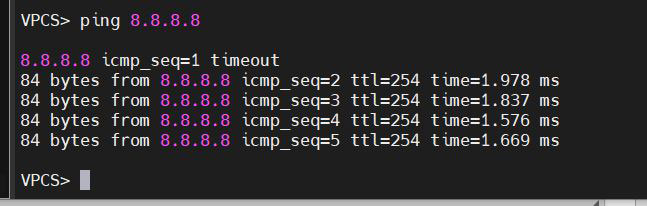
Trên PC thuộc VLAN 10, ping đến địa chỉ IP 8.8.8.8 để kiểm tra kết nối

kiểm tra kết nối trên PC

Như vậy là chúng ta đã cấu hình thành công mô hình mạng sử dụng Firewall Palo Alto cho 2 VLAN kết nối Internet.

Đăng bởi

eGPU là gì? Các loại eGPU rời phổ biến hiện nay

Với những ai đam mê công nghệ thì eGPU chắc hẳn là sản phẩm không còn xạ la khi nó có thể giúp cải thiện đáng kể hiệu năng laptop, ngay cả với những mẫu laptop cho sinh viên giá rẻ. Vậy chính xác thì eGPU là gì, nó có những tính năng gì đặc biệt, hãy cùng tìm hiểu qua bài viết sau đây.

eGPU là gì?

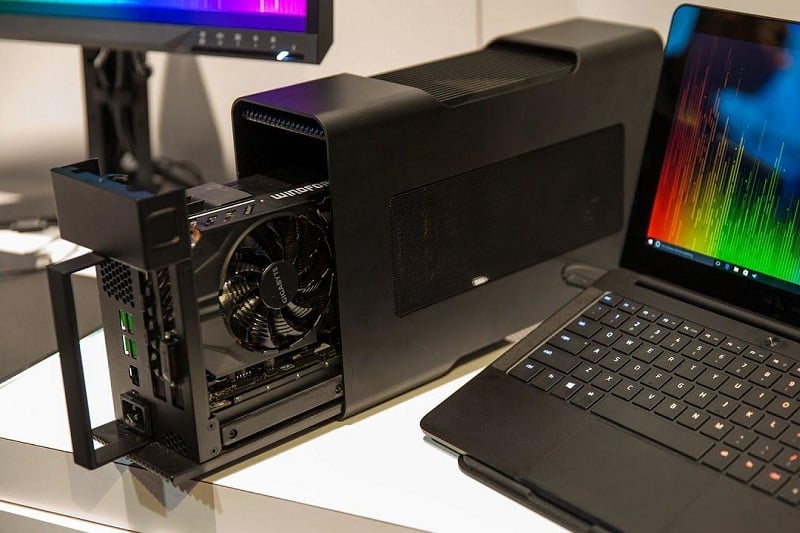
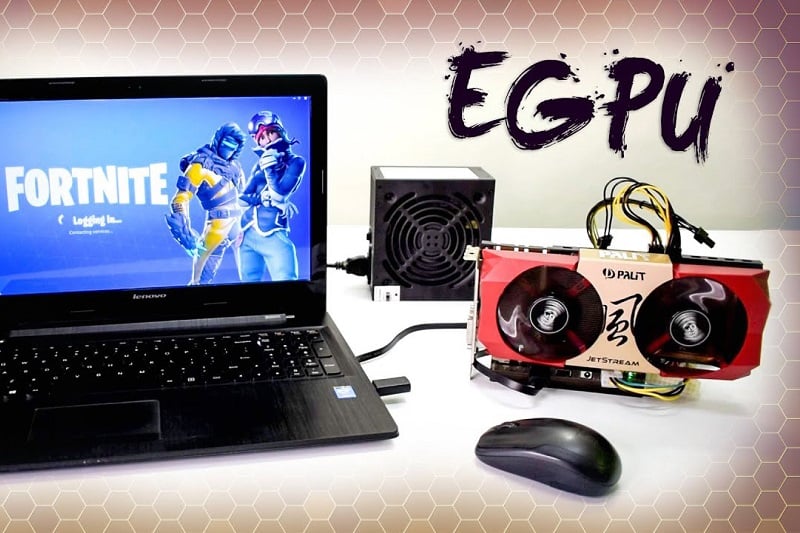
eGPU (External Graphics Processing Unit) là bộ vi xử lý đồ họa gắn rời hay chính là VGA rời của máy. Bên cạnh eGPU thì ta còn có iGPU (integrated GPU – GPU tích hợp) và dGPU (dedicated GPU – GPU rời).

eGPU được sử dụng để kết nối với laptop nhằm cải thiện hiệu năng xử lý đồ họa cho máy mà không cần can thiệp đến phần cứng của laptop, trong khi không làm nóng máy và hao pin.

eGPU

Cấu tạo, nguyên lý hoạt động của eGPU

Cấu tạo của eGPU bao gồm: bo mạch, dây cáp, bộ nguồn phù hợp với công suất VGA, bộ tản nhiệt (có thể có hoặc không) và một hoặc nhiều VGA của AMD hoặc Nvidia.

Laptop sau khi kết nối với eGPU cần cài đặt driver, khi này ta cần khởi động lại thì laptop sẽ tự động chuyển các tác vụ xử lý đồ họa mặc định có trên máy sang card đồ họa được kết nối với eGPU, nhờ vậy mà làm tăng đáng kể hiệu năng của laptop mà không làm nóng máy.

eGPU

Ưu và nhược điểm của eGPU

Ưu điểm của eGPU

  • Tăng hiệu năng đáng kể cho laptop
  • Đa dạng cổng kết nối, quá trình lắp đặt khá đơn giản
  • Có khả năng kết nối thêm nhiều linh kiện ngoại tuyến khác
  • Có tính linh động cao hơn PC

Nhược điểm của eGPU

  • Cần phải tháo vỏ máy để kết nối eGPU nên cần bạn có chút kiến thức về máy tính
  • Không phải mọi mẫu laptop đều có thể lắp eGPU
  • Các mẫu laptop có cấu hình quá thấp thường không tận dụng được sức mạnh mà eGPU mang lại
eGPU

Một số cổng kết nối eGPU với laptop

Với eGPU hiện tại ta có khá nhiều cổng kết nối, mỗi loại lại có những ưu nhược điểm riêng, trong đó phổ biến là các loại sau đây.

Cổng mPCIe

mPCIe có thể nói là loại kết nối mất thời gian nhất khi phải tháo vỏ laptop, bỏ card wifi có trong laptop và thay vào đó là cable kết nối eGPU. Ngoài ra thì một số dòng laptop như HP EliteBook, Lenovo Thinkpad hay là Dell Latitude cũng rất kén kiểu kết nối này và gần như chỉ nhận card chính hãng.

Cổng Express Card 34, 54

Express Card hay EC là cổng kết nối phổ biến nhất hiện nay khi có tính hiệu quả cao và giá thành rẻ. Việc lắp đặt eGPU với laptop thông qua Express Card khá dễ dàng khi cổng này được hỗ trợ trên một số dòng máy trạm hay máy tính business.

Cổng M.2 (NGFF)

Tương tự như cổng mPCIe, cổng kết nối M.2 cũng cần người dùng phải tháo vỏ máy để kết nối eGPU. Cổng kết nối này xuất hiện trên các dòng thiết bị chip Intel Core I thế hệ thứ 4 trở lên. Tuy nhiên, có một ưu điểm đó là lượng băng thông mà M.2 lớn hơn nhiều so với mPCIe.

Cổng Thunderbolt 2, 3

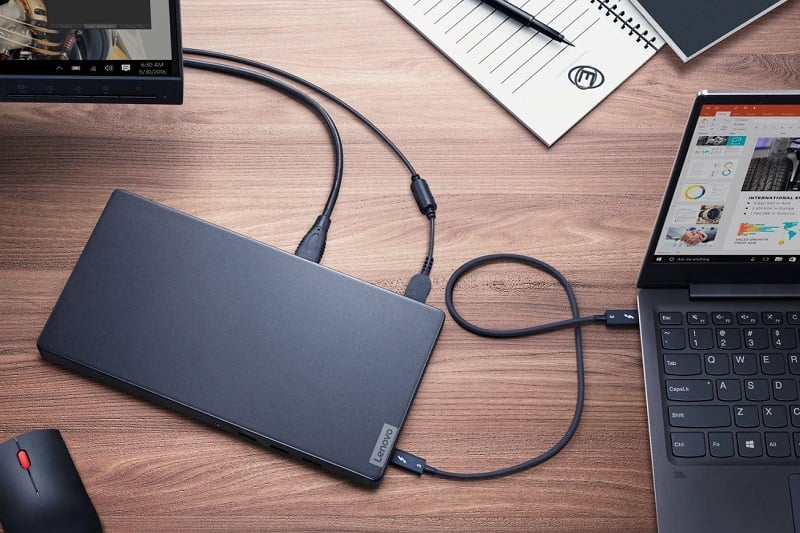
Là một trong những loại cổng kết nối phổ biến nhất hiện nay, cổng Thunderbolt xuất hiện gần như trên mọi chiếc laptop đời mới, đặc biệt là laptop HP, LG hay là MacBook.

Nhờ vậy mà việc kết nối eGPU trở nên dễ dàng hơn rất nhiều, đảm bảo hiệu năng và ít tác động xấu đến laptop. Tuy nhiên các sản phẩm eGPU và laptop đang hỗ trợ chuẩn này đang còn khá cao.

eGPU

Các bước kết nối eGPU với laptop

Nếu như bạn không có kiến thức quá nhiều về các thiết bị điện tử, và không chắc chắn thì nên hỏi người bán hàng để được tư vấn nhé!

Kết nối với các thiết bị eGPU cần tháo vỏ máy

Vì cần tháo vỏ máy và can thiệp vào phần cứng nên đòi hỏi người dùng phải có đôi chút kiến thức về laptop để tránh sự cố không đáng có.

  • Bước 1: Gỡ cài đặt trình điều khiển đồ họa cũ có trên laptop
  • Bước 2: Tắt máy tính và ngắt kết nối nguồn điện, tháo phần vỏ phía sau laptop
  • Bước 3: Tại vị trí ổ tương thích để lắp Express Card đồ họa, bạn kết nối eGPU vào khe PCIe trực tiếp
  • Bước 4: Lắp lại phần vỏ laptop, mở máy tính lên. Khi này bạn cần cài đặt lại driver của card nếu máy tính không nhận. Sau khi cài đặt driver thành công và khởi động lại máy laptop sẽ nhận card và sử dụng bình thường
eGPU

Kết nối với các thiết bị eGPU không cần tháo vỏ máy

Với các dòng eGPU và laptop không cần tháo vỏ máy thì việc kết nối đơn giản hơn rất nhiều. Bạn chỉ cần cắm trực tiếp eGPU vào máy, sau đó cài lại driver card (nếu cần) thì laptop sẽ bị tắt để nhường chỗ hoạt động cho eGPU bạn vừa gắn.

Lựa chọn eGPU như thế nào cho đúng?

Với những ưu điểm mà mình mang lại, không ngạc nhiên khi eGPU vẫn đang rất phổ biến hiện nay. Tuy nhiên bởi vậy mà việc lựa chọn cũng lắm phần kỳ công hơn trước. Dưới đây sẽ là những tiêu chí mà bạn cần quan tâm khi chọn mua eGPU:

  • Nhu cầu sử dụng: Giá thành của một chiếc card đồ họa hiện nay khá cao, vậy nên việc chọn card đúng nhu cầu sử dụng không chỉ giúp hỗ trợ tốt cho công việc, giải trí mà còn tiết kiệm kha khá chi phí
  • Cổng kết nối: Cổng kết nối eGPU khá đa dạng vậy nên ta cần chọn đúng loại cổng kết nối phù hợp với laptop để thuận tiện cho việc lắp đặt cũng như tránh rủi ro có thể gặp phải
  • Giá cả: Tùy vào cổng kết nối và chất lượng mà giá thành cũng khác nhau đôi chút, vậy nên hay cân nhắc thật kỹ giá eGPU để chọn được sản phẩm tốt nhất hợp với túi tiền

Trên đây là giải đáp eGPU là gì và các loại eGPU rời phổ biến hiện nay, hi vọng qua bài viết trên bạn đã có thêm 1 cách để tăng hiệu suất laptop một cách an toàn, hiệu quả.

Đăng bởi

Hướng dẫn cài đặt Modem Wifi 3G/4G NETGEAR 782S

I. GIỚI THIỆU

Netgear là hãng công nghệ chuyên về thiết bị và giải pháp mạng, viễn thông nổi tiếng thế giới được thành lập năm 1996 và có trụ sở ở San Jose, California, Hoa Kỳ.

Netgear sản xuất các thiết bị mạng dành cho gia đình và doanh nghiệp. Các sản phẩm của Netgear có chất lượng cao, dẫn đầu về công nghệ được các tập đoàn hàng đầu thế giới tin dùng. Netgear cũng là đối tác và nhà cung ứng vật tư về modem, router, switch, router wifi 3G và Router Wifi 4G cho các tập đoàn viễn thông nổi tiếng thế giới như AT&T, T-Mobile, Yes Optus, Telstra, BigPond,…
Các  sản phẩm nói chung của Netgear hướng đến người dùng cao cấp, Các sản phẩm về Modem Wifi 3G/4G LTE cũng vậy.

Trong bài viết này, mình sẽ hướng dẫn các bạn cách cài đặt chi tiết dòng sản phẩm Modem Wifi 3G/4G NETGEAR 782S. Các bạn sẽ được hướng dẫn chi tiết các bước để Active Hotspotcài đặt APN tương ứng với từng nhà mạng của Việt Nam và cài đặt tên và mật khẩu wifi cho thiết bị thông qua giao diện web.

II. THỰC HIỆN

A. HƯỚNG DẪN ACTIVE NETGEAR 782S

*Lưu ý: Nếu Netgear 782s chưa được active thì đôi khi sẽ dẫn đến tình trạng không kết nối được mạng, dù sản phẩm và sim vẫn hoạt động bình thường.
Bước 1: Lắp sim, pin vào thiết bị và mở nguồn. Trên điện thoại, máy tính bảng, laptop,… kết nối vào wifi do thiết bị phát ra với tên và mật khẩu được hiện thị trên màn hình 782s

Bước 2:

– Sử dụng trình duyệt web (Safari, Chrome, Firefox,…) nhập vào thanh địa chỉ http://m.home hoặc 10.0.0.138 (Nhấn Enter – Go) để truy cập vào trang cài đặt.

– Đăng nhập với mật khẩu mặc định là admin – rồi nhấn Sign In

Bước 3Sau khi truy cập vào trang cài đặt, Thiết bị sẽ yêu cầu Active. (Như hình dưới)

– Bạn chọn Skip Activation

– Sau đó chọn tiếp OK xác nhận.

– Sau khoảng 30s, trên màn hình thiết bị sẽ không còn Alert thông báo Active nữa.

B.HƯỚNG DẪN CÀI ĐẶT APN NETGEAR 782S

Bạn hoàn tất 3 bước trên trước khi cài đặt APN nhé. (Nếu thiết bị đã Active thì bỏ qua bước 3)

Bước 4(Thực hiện theo thứ tự như hình dưới)

1. Sau khi Active, bạn chọn Settings

2. Chọn tiếp Network

3. Bạn nhấn vào APN

4. Ở bước này bạn thêm APN tương ứng với Mạng của Sim Data bạn đang dùng (như bảng dưới), sau đó nhấn (+) để lưu.

5. Bạn chọn APN vừa tạo tương ứng với Mạng đang dùng để hoàn tất cài đặt APN.

C.HƯỚNG DẪN CÀI ĐẶT TÊN VÀ MẬT KHẨU WIFI NETGEAR 782S

Sau khi Active và cài đặt APN ở bước 1-4, mình sẽ bắt đầu cài đặt tên và mật khẩu wifi như sau:

Bước 5:

1. Trong trang cài đặt, Chọn Wi-Fi

2. Chọn tiếp Edit để thay đổi tên và mật khẩu wifi

Bước 6:

1. Nhập tên wifi cần đặt vào ô Wi-Fi name
    Nhập mật khẩu cần đặt vào ô Wi-Fi password (8 kí tự trở lên)

2. Trong phần Wi-Fi Range: 

      – Chọn Long để thiết bị phát tốt nhất, tốn pin hơn

      – Chọn Short để thiết bị phát yếu hơn, tiết kiệm pin

      – Chọn Medium để thiết bị phát vừa phải

    Phần Wi-Fi Info on Home, bạn chọn Hide nếu muốn ẩn tên và pass wifi ở màn hình chính

3. Chọn Submit để lưu và hoàn tất cài đặt.

Lưu ý: Sạc pin cho thiết bị bằng cục xạc 5V-1A

Đăng bởi

Hướng dẫn cấu hình cơ bản trên Firewall Sophos

Trong bài viết này mình sẽ hướng dẫn các bạn cấu hình cơ bản cho 1 mạng nhỏ sử dụng thiết bị tường lửa Firewall Sophos, với 2 VLAN là VLAN10: 10.0.0.0/24 và VLAN11: 10.0.1.0/24. Chúng ta sẽ thực hiện các cấu hình cơ bản như đặt IP cho interface, tạo VLAN, cấu hình Policy cho phép 2 vlan truy cập interenet, cấu hình default route.

Mục lục

  1. Cấu hình các thông số cơ bản trong trình Wizard
  2. Register và Active Firewall
  3. Cấu hình Interface DHCP Server và VLAN
    • Cấu hình Physical Interface trên firewall Sophos
    • Cấu hình VLAN trên firewall Sophos
    • Cấu hình DHCP Server trên Firewall Sophos
  4. Cấu hình Default Route
  5. Cấu hình Policy
    • Cấu hình Policy cho phép 2 VLAN truy cập Internet
    • Cấu hình Policy cho phép 2 VLAN truy cập lẫn nhau

Cấu hình các thông số cơ bản trong trình Wizard

Các mã Firewall Sophos mới hiện này đều có IP mặc định được setup ở cổng mạng đầu tiên trên Firewall là 172.16.16.16 với password defaul là admin. Kết nối dây mạng từ cổng đầu tiên trên firewall tới laptop và đặt ip cùng subnet 172.16.16.0/24 (Ví dụ 172.16.16.100). Mở trình duyệt web và nhập địa chỉ ip của Sophos cùng port 4444 để truy cập vào trang quản trị: https://172.16.16.16:4444

Màn hình Setup Wizard sẽ hiển thị cho phép chúng ta thiết lập 1 số thông số cơ bản ban đầu. Các thông số này có thể thay đổi sau khi hoàn thành, tuy nhiên chúng ta cần cấu hình đúng các thông số trên cổng wan, kết nối sao cho firewall có thể truy cập internet để Register và Active thiết bị.

cấu hình setup wizard

Click Click to begin để bắt đầu quá trình thiết lập.

thiết lập password cho firewall sophos

Đặt mật khẩu cho thiết bị. Các bạn có thể tích vào ô Install the latest firmware automatically during setup (recommended) để Firewall tự động kiểm tra và cài đặt phiên bản firmware mới nhất. Tích vào ô I accept the Sophos End User License Agreement and acknowledge the Sophos Privacy Policy, nhấn Continue.

thiết lập thông số kết nối internet

Thiết lập kết nối Internet. Mặc định firewall sophos sử dụng DHCP để nhận IP, các bạn có thể chọn Manual configuration để thiết lập ip tĩnh và chọn cổng kết nối ra internet.

thiết lập ip tĩnh cho cổng wan

Sophos sẽ kiểm tra kết nối và sử dụng cổng này để active thiết bị. Trong trường hợp chưa có kết nối Internet, tích chọn Continue offline để thiết lập sau (các bạn sẽ phải active dùng 30 ngày). Các tùy chọn cấu hình PPPoE cũng không được hỗ trợ ở bước này.

Trong bài hướng dẫn này mình chưa có kết nối internet nên sẽ lựa chọn offline.

thiết lập hostname và time zone cho firewall sophos

Thiết lập Hostname và timezone cho firewall, ở Việt Nam chúng ta có thể chọn timezone là Asia/Ho_Chi_Minh.

xem license được active trên thiết bị

Ở đây mình sẽ chọn Skip to finish để hoàn tất trình setup wizard, các thông số khác chúng ta sẽ cấu hình sau trong giao diện quản trị. Firewall sẽ Apply các cấu hình và khởi động lại thiết bị, quá trình này sẽ mất 1 vài phút. Sau khi firewall khởi động xong, truy cập lại IP quản trị của thiết bị và đăng nhập vào thiết bị với mật khẩu vừa tạo ở trên.

đăng nhập vào thiết bị

Register và Active Firewall

Do demo nên mình không có link kết nối internet nên phần này mình sẽ chọn I don’t have a serial number (start a trial) để kích hoạt dùng thử 30 ngày. Nếu  đã có kết nối internet tới Firewall, các bạn làm theo hướng dẫn sau để active thiết bị:

Hướng dẫn đăng ký và kích hoạt Firewall Sophos

Sau khi register thiết bị thành công, firewall sẽ hiển thị màn hình Dashboard:

sophos dashboard

Cấu hình Interface DHCP Server và VLAN

Mô hình kết nối của bài lap:

mô hình kết nối mạng sử dụng firewall sophos

PortC là cổng WAN kết nối tới Internet với IP 100.0.1.100/24. PortB là cổng LAN, mình sẽ tạo 2 VLAN trên cổng này và đặt gateway của 2 VLAN trên firewall. Dịch vụ DHCP được enable trên 2 VLAN để cấp phát IP có các máy tính.

Cổng e0/0 của Core-Switch cấu hình trunk cho phép 2 VLAN 10 và 11 đi qua. Cổng e0/1 access vào VLAN 10 còn cổng e0/2 access vào VLAN 11.

Cấu hình Physical Interface trên firewall Sophos

Cấu hình PortC:

Truy cập CONFIGURE > Network, click PortC để cấu hình IP cho PortC

cấu hình ip address cho port A

Thiết lập các thông số trên PortC

  • Name: đặt tên cho PortC
  • Network zone: chọn WAN
  • Tích chọn IPv4 Configuration
  • IP assingment: chọn Static để đặt IP. Nếu quay PPPoE, chọn PPPoE (DSL) và nhập tài khoản của nhà mạng.
  • IPv4/Netmask: nhập địa chỉ IP gán cho cổng và chọn netmask /24.

  • Gateway name: đặt tên cho gateway
  • Gateway IP: nhập địa chỉ IP Gateway của mạng
  • Chọn Save để lưu cấu hình.
cấu hình ip cho portc

Cấu hình VLAN trên firewall Sophos

PortB sẽ bao gồm 2 VLAN trên interface. Trong mục Network, chọn Add Interface > Add VLAN

  • Name: đặt tên cho VLAN
  • Interface: chọn PortB để tạo vlan 11 trên PortB
  • Zone: chọn LAN
  • VLANID11
  • Tích chọn IPv4 configuration
  • IP assignment: chọn Static
  • IPv4/Netmask: nhập ip cho interface vlan 11, IP này sẽ là ip gateway của vlan 11
  • Chọn Save để lưu cấu hình
cấu hình vlan 11 trên firewall sophos

Các bạn thực hiện tương tự để cấu hình vlan 12 trên Firewall Sophos. Sau khi cấu hình xong các bạn sẽ thấy 2 interface vlan với hardware là PortB

kiểm tra vlan trong mục interface

Cấu hình DHCP Server trên Firewall Sophos

Truy cập CONFIGURE > Network, Chọn table DHCP, chọn Add để tạo DHCP Pool cấp IP cho client trong VLAN 11

  • Name: đặt tên cho DHCP Pool
  • Interface: chọn VLAN11 để cấp IP cho vlan 11
  • Dynamic IP lease: nhập Start IP và End Ip trong DHCP Pool.
  • Static IP MAC mapping: tùy chọn này cho phép DHCP cấp duy nhất 1 IP chỉ định ứng với 1 địa chỉ MAC. IP này sẽ không được cấp cho các Client khác.
  • Subnetmask: chọn /24
  • Tích chọn Use interface IP as gateway để lấy địa chỉ IP trên interface vlan 11 làm gateway.
cấu hình dhcp pool cấp ip cho client trong vlan 11

Tương tự tạo 1 DHCP Pool để cấp cho Client trong VLAN 12.

kiểm tra 2 dhcp pool vừa tạo

Cấu hình Default Route

Truy cập CONFIGURE > Routing, trong table Static routing, chọn Add trong mục IPv4 unicast route:

  • Destination IP/Netmask: nhập 0.0.0.0/0
  • Gateway: nhập địa chỉ IP nexthop, với cổng WAN quay PPPoE thì các bạn chỉ cần chọn mục Interface
  • Interface: chọn cổng WAN
Cấu hình default route trên firewall sophos

Cấu hình Policy

Mặc định tất cả các dòng Firewall sẽ không cho phép các zone, vlan… khác nhau truy cập lẫn nhau. Để cho phép traffic từ các vùng mạng khác nhau có thể access thì chúng ta cần tạo policy và permit các traffic này.

Cấu hình Policy cho phép 2 VLAN truy cập Internet

Truy cập PROTECT > Rules and policies, trong table Firewall rules chọn Add firewall rule > New firewall rule

cấu hình firewall rule trên firewall sophos

Tạo Policy cho phép 2 VLAN truy cập internet. Trong bài viết mình gộp 2 policy bằng cách chọn source là cả VLAN 11 và VLAN 12. Các bạn có thể tách thành 2 policy để áp dụng các chính sách khác nhau cho 2 vlan.

  • Rule status: chọn ON để bật policy này.
  • Rule name: đặt tên cho rule đang tạo.
  • Description: viết mô tả cho rule.
  • Rule position: vị trí của rule, nếu có nhiều rule được tạo trong 1 group, firewall sẽ thực hiện kiểm tra từ trên xuống.
  • Rule group: chọn group để nhóm các rule liên quan lại. Ví dụ các rule có cùng nguồn và cùng đích sẽ được gán chung 1 group để dễ quản lý.
  • Log firewall traffic: tích chọn để cho phép firewall ghi lại nhật ký của các traffic matching với rule đang tạo.
  • Source
    • Source zone: chọn zone nguồn, ở đây chúng ta đang tạo policy cho 2 VLAN đã gán vào zone LAN ở phần trên nên sẽ chọn mục này là LAN.
    • Source networks and devices: Chọn Add new item, chọn Add > Network, sau đó tạo 2 network tương ứng với 2 dải mạng của VLAN 11 và 12.
    • During scheduled time: chọn thời gian rule có hiệu lực. Chọn All the time.
  • Destination and services:
    • Destination zones: chọn zone WAN.
    • Destination networks: chọn Any để cho phép truy cập mọi IP trên internet.
    • Services: chọn Any để cho phép truy cập tất cả dịch vụ trên Internet.
tạo policy cho phép mạng LAN ra ngoài Internet

Kích chọn Create Linked NAT rule. Trong phần Translated Source (SNAT), các bạn chọn là MASQ, còn lại các thông số khác để các thông số mặc định, chọn Save để tạo NAT rule cho các IP local đi qua cổng WAN sẽ được NAT qua IP public để truy cập internet. 

thêm NAT rule cho phép ip nội bộ nat qua ip đấu nối

chọn Save để lưu policy.

Cấu hình Policy cho phép 2 VLAN truy cập lẫn nhau

Làm tương tự với policy cho phép 2 vlan được phép truy cập lẫn nhau. Tuy nhiên 2 VLAN đều sử dụng IP nội bộ nên chúng ta sẽ không cần sử dụng NAT trong policy này.

tạo rule cho phép 2 vlan truy cập lẫn nhau trên firewall Sophos

Như vậy chúng ta đã cấu hình xong firewall Sophos cho phép mạng nội bộ truy cập internet. Các bạn có thể thay đổi các thông số tùy thuộc vào hệ thống mạng đang triển khai.

Chúc các bạn thành công!

Đăng bởi

Hướng dẫn cấu hình cơ bản trên Firewall Fortigate cho phép mạng nội bộ truy cập Internet

Mô hình kết nối hệt thống mạng sử dụng Firewall Fortigate

Lưu ý: Hướng dẫn này áp dụng với các thiết bị đang chạy phiên bản FortiOS 5.6. Với các phiên bản OS thấp hoặc cao hơn, các bước thực hiện có 1 vài thay đổi.

Bài viết này hướng dẫn các bạn cấu hình cơ bản Firewall Fortigate, sử dụng cơ chế Network Address Translation (NAT) và Static Route cho phép mạng nội bộ truy cập Internet. Trong bài này, chúng ta sử dụng luôn Firewall Fortinet làm router quay số PPPoE để kết nối internet.

Truy cập vào Firewall

Tùy từng phiên bản firewall, chúng ta sẽ có các cách truy cập khác nhau. Một số dòng firewall sẽ có 1 số địa chỉ IP mặc định là 192.168.1.99/24, 192.168.100.99/24. Các dòng Firewall cũ nhà sản xuất chưa cấu hình IP mặc định thì chúng ta dùng dây console đi kèm để truy cập vào CLI của Firewall để đặt IP cho 1 cổng nào đó. Chúng ta có thể xem IP, Username password default của Firewall ở tem trên mặt của Firewall

Nếu không tìm được IP mặc định, chúng ta có thể kết nối tới cổng Console và đặt IP cho 1 cổng bất kỳ (đăng nhập với username là admin và pass để trống):

FG900A83901645649 #config system interfaceFG900A83901645649 (interface) #edit port1FG900A83901645649 (port1) #set allowaccess ping http https telnet ssh
FG900A83901645649 (port1) #set ip 192.168.1.99 255.255.255.0
FG900A83901645649 (port1) #next
FG900A83901645649 (interface) #end

Kết nối máy tính với fortigate, đối với các firewall đã có IP default, chúng ta kết nối với cổng MGMT hoặc MGMT1 như hướng dẫn trên firewall. Trong trường hợp ta set IP trong console thì kết nối với cổng được đặt IP (như ví dụ trên là port 1). Đặt IP tĩnh trên máy tính cùng dải với IP của firewall. Mở trình duyệt web, nhập địa chỉ IP của firewall, đăng nhập với tài khoản mặc định là admin và pass để trống:

Khi đăng nhập vào sẽ có thông báo đổi mật khẩu, bạn có thể đổi mật khẩu để bảo mật hoặc có thể thay đổi sau. 

Thay đổi Hostname và thiết lập ngày giờ

[Tùy chọn] Trên Fortigate Master, vào System > Settings  và thay đổi hostname là External-Primary (bước này có thể bỏ qua) và thời gian trên firewall

Cấu hình Interface

Truy cập vào Network > Interfaces, trước tiên chúng ta cấu hình cổng wan trên firewall

Trên firewall có nhiều cổng Wan để sử dụng nhiều đường truyền cùng lúc. Fortinet cung cấp công nghệ SD-WAN cho phép cấu hình nhiều đường FTTP hoặc Leased Line để chạy song song dự phòng. Mình sẽ giới thiệu công nghệ SD-WAN trong bài Cấu hình SD-WAN trên firewall Fortinet. Chúng ta chọn cổng wan1, kích chuột phải chọn edit để cấu hình:

Ở đây chúng ta sẽ cấu hình 1 số mục cần thiết:

  • Role: chọn role là wan
  • Address: mục này sẽ có 3 tùy chọn là Manual, DHCP và PPPoE
    • Manual: trong trường hợp chúng ta có 1 IP tĩnh riêng thì sẽ chọn address là Manual và nhập địa chỉ IP Public vào
    • DHCP: nhận IP từ 1 DHCP server cấp
    • PPPoE: đối với các thuê bao FTTP của nhà cung cấp như viettel, ftp… chúng ta sẽ chọn mục này và nhập username password của nhà cung cấp dịch vụ cấp cho chúng ta
  • Administrative Access: cho phép bật các tính năng trên Interface như http, https (để truy cập vào firewall), ping, ….

Nhấn OK để lưu cấu hình

Cấu hình cổng LAN, kích chuột phải vào cổng LAN chọn edit

Mặc định các cổng trên Firewall được gán vào LAN Interface và gán rule LAN

  • Address: trong phần Addressing mode chọn Manual và đặt địa chỉ IP cho Interface, Ip này sẽ đóng vai trò là Default Gateway trong LAN. Nếu bạn thay đổi IP trong phần này, bạn sẽ phải đăng nhập lại với IP mới vừa cấu hình
  • Administrative Access: bật 1 số tính năng trên interface (để có thể cấu hình firewall qua giao diện web, chúng ta phải bật tính năng https và http trên interface này)
  • DHCP Server: tạo 1 DHCP server để cấp địa chỉ IP cho client trong LAN

Nhấn OK để lưu cấu hình.

Cấu hình Static Route trên firewall Fortigate

Truy cập vào Network > Static Routes > Create New để tạo 1 static route

Chọn Destination là Subnet với IP và SubnetMask là 0.0.0.0/0.0.0.0, nhập địa chỉ gateway (đây là địa chỉ IP Next hope), interface là WAN1, Status là Enabled

Cấu hình Policy trên fortigate cho phép mạng nội bộ truy cập được Internet

Truy cập vào Policy & Objects > IPv4 Policy > Create New

Thiết lập Policy cho phép mạng LAN truy cập internet

  • Name: đặt tên cho policy để phân biệt với các policy khác
  • Incoming Interface: chọn LAN để cho phép mạng LAN đi ra
  • Outgoing Interface: chọn Wan1 vừa cấu hình để cho phép mạng LAN đi ra Internet qua cổng Wan1
  • Source: chọn ALL để cho tất cả các máy tính đi ra hoặc có thể chọn 1 số client
  • Destination: chọn ALL
  • Schedule: Always
  • Service: chọn ALL, các mục này ta có thể chọn chỉ cho phép 1 số dịch vụ truy cập internet. Chọn ALL là cho phép tất cả
  • Action: Accept để cho phép ( chọn deny là không cho phép đi ra qua cổng Wan1)
  • Bật tính năng NAT, điều này bắt buộc để mạng LAN có thể ra internet
  • Security Profiles: các tính năng này phụ thuộc vào license đang sử dụng. Đối với các part Firewall là BDL ( ví dụ FG-100D-BDL, FG-100E-BDL) thì mới kích hoạt được các tính năng này, các part như FG-100D, FG-100E sẽ không kích hoạt được các tính năng này mà phải mua thêm license
  • Logging Options: Cho phép ghi lại log các traffic hoặc các gói tin ra vào trong mạng

Chọn OK để lưu cấu hình

Như vậy là mạng chúng ta đã cấu hình cho phép mạng LAN truy cập ra Internet. Để kiểm tra, vào máy tính bất kỳ ping đến 8.8.8.8 thông được là chúng ta đã cấu hình thành công