Đăng bởi

FPT ra mắt gói cước SpeedX: Wi-Fi 7 trên hạ tầng XGS-PON

FPT ra mắt gói cước Internet SpeedX tích hợp công nghệ hàng đầu XGS-PON và Wi-Fi 7: 10Gbps đối xứng, tốc độ gấp 10, chịu tải gấp 4, phủ sóng rộng. Xem ngay!
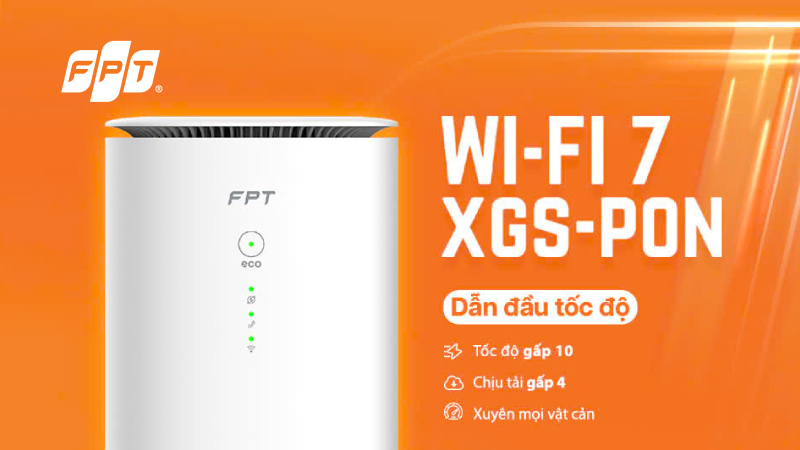
FPT ra mắt gói cước SpeedX: Wi-Fi 7 trên hạ tầng XGS-PON

FPT ra mắt gói cước Internet SpeedX – chính thức mở ra kỷ nguyên Internet mới tại Việt Nam với sự kết hợp giữa công nghệ truyền dẫn quang tiên tiến nhất XGS-PON và chuẩn Wi-Fi 7 tối tân. Không chỉ nâng cấp về tốc độ, đây là bước nhảy vọt về công nghệ, nơi Internet đạt đến mức 10Gbps đối xứng – chuẩn mực mới của toàn cầu.

Với sức mạnh này, những tác vụ vốn được xem là “ngốn băng thông” giờ đây chỉ còn là chuyện trong chớp mắt. Từ Streaming 4K/8K, chơi game Esports, trải nghiệm AR/VR đến vận hành Smart Home với hàng chục thiết bị, tất cả đều mượt mà như thể không còn bất kỳ gián đoạn nào tồn tại. Vậy cụ thể SpeedX có gì đặc biệt, vì sao được gọi là chuẩn Internet của tương lai? Hãy cùng khám phá chi tiết trong bài viết dưới đây!

Các gói cước Wi-Fi 7 trên hạ tầng XGS-PON của FPT

SpeedX của FPT không chỉ là một gói cước Internet, mà đang mở ra kỷ nguyên số mới. Với sự kết hợp giữa hạ tầng XGS-PON tốc độ 10Gbps đối xứng và chuẩn Wi-Fi 7 tối tân, các gói cước SpeedX mang đến cho người dùng trải nghiệm Internet tốc độ siêu cao, không chỉ nhanh, mà còn vượt trội toàn diện.

Hiện tại, FPT cho ra mắt 4 gói cước XGS-PON Wi-Fi 7 tương ứng với 2 mức băng thông 2Gbps và 10Gbps. Thông tin chi tiết các gói cước như sau:

FPT SpeedX2999.000đ2Gbps01 Internet Hub BE6500C

01 Mesh Router BE6500C
– FPT Play gói ZPlay (không sử dụng bộ giải mã) trong suốt thời gian sử dụng gói
FPT SpeedX2 Pro1.099.000đ2Gbps01 Internet Hub BE6500C

01 Mesh Router BE6500C
– FPT Play gói VIP kèm Box650 trong suốt thời gian sử dụng gói

– Ưu đãi 12 tháng sử dụng Cloud lưu trữ 3 ngày cho 01 thiết bị Camera
FPT SpeedX101.599.000đ10Gbps01 Internet Hub BE12000Z

01 Mesh Router BE15000Z
– FPT Play gói ZPlay (không sử dụng bộ giải mã) trong suốt thời gian sử dụng gói
FPT SpeedX10 Pro1.699.000đ10Gbps01 Internet Hub BE12000Z

01 Mesh Router BE15000Z
– FPT Play gói VIP kèm Box650 trong suốt thời gian sử dụng gói

– Ưu đãi 12 tháng sử dụng Cloud lưu trữ 3 ngày cho 01 thiết bị Camera

Đặc biệt, nhân dịp kỷ niệm 80 năm Cách mạng tháng Tám thành công và Quốc khánh 2/9, FPT dành tặng hàng trăm phần quà đặc biệt cho những khách hàng đầu tiên đăng ký sử dụng gói cước mới SpeedX:

  • 80 phần quà dành cho 80 khách hàng đang sử dụng dịch vụ Internet FPT nâng cấp thành công lên gói cước SpeedX.
  • 50 phần quà dành cho 50 khách hàng mới hoàn tất đăng ký gói cước SpeedX.
  • Mỗi phần quà đặc biệt bao gồm: 01 bộ sạc dự phòng đa năng và 01 thiết bị Camera Play 3.

Các gói cước Wi-Fi 7 XGS-PON của FPT có các ưu điểm nổi bật nào?

Khác với công nghệ GPON trước đây bị giới hạn ở 2.5Gbps tải xuống và 1.25Gbps tải lên, XGS-PON sử dụng cáp quang tiên tiến nhất hiện nay, mang đến băng thông đối xứng đến 10Gbps. Điều đó đồng nghĩa với việc tốc độ tải xuống và tải lên đều ngang nhau, mở ra trải nghiệm Internet không còn giới hạn.

Song hành cùng XGS-PON là Wi-Fi 7 (IEEE 802.11be Extremely High Throughput EHT) – chuẩn Wi-Fi với tốc độ cực cao và hiệu quả vượt trội. Wi-Fi 7 cho phép khai thác tối đa tài nguyên phổ tần để mang đến trải nghiệm mượt mà cho mọi thiết bị.

Mô tả ảnh ở đây

Hạ tầng XGS-PON được thiết kế để hỗ trợ công nghệ tương lai như Wi-Fi 7

Sự kết hợp giữa hai công nghệ tối tân tạo nên gói FPT SpeedX – giải pháp Internet thế hệ mới, tốc độ bứt phá, mang đến hàng loạt ưu điểm vượt trội:

Internet siêu nhanh – tải mọi dữ liệu chưa đến 10 giây

Với XGS-PON đối xứng có chiều tải lên và tải xuống đều đạt đến 10Gbps, Internet không chỉ nhanh mà còn mượt theo mọi hướng. Từ việc tải phim, game dung lượng lớn, xem và phát trực tiếp video 4K/8K cho đến upload dữ liệu, livestream hay lưu trữ cloud, mọi tác vụ đều được xử lý chỉ trong vài giây.

  • Tốc độ gấp 10 lần công nghệ cũ, giúp các tác vụ nặng như tải game hay đồng bộ dự án dung lượng lớn chỉ mất vài giây.
  • Chịu tải gấp 4 lần công nghệ cũ, cho phép nhiều người dùng cùng kết nối và và sử dụng trên một đường truyền mạng mà không làm giảm tốc độ.

Kết hợp với Wi-Fi 7 có thể tận dụng tối đa băng thông cực cao từ XGS-PON, cùng tính năng MLO và Beamforming giúp duy trì tốc độ ở mức tối đa. Nhờ đó đảm bảo ổn định kết nối cho các thiết bị, không có bất kì gián đoạn dịch vụ ở bất kì vị trí nào.

Mô tả ảnh ở đây

Tải mọi dữ liệu chưa tới 10 giây với SpeedX của FPT

Wi-Fi 7 siêu khỏe – 3 băng tần, 4×4 ăng-ten, 4 luồng song song

Wi-Fi 7 hỗ trợ đồng thời 3 băng tần 2.4GHz, 5GHz và 6GHz. Trong đó, 6GHz là băng tần mới, được bổ sung cho các chuẩn Wi-Fi 6E và Wi-Fi 7. Dự kiến, trong cuối năm 2025, băng tần 6GHz sẽ được cấp phép tại Việt Nam. FPT sẽ cập nhật hỗ trợ băng tần này ngay sau khi được cấp phép để mang đến công nghệ tiên tiến nhất cho khách hàng.

Việc Wi-Fi 7 hỗ trợ nhiều băng thông cho phép có nhiều “làn đường” hơn để truyền dữ liệu. Nhờ đó mà vừa đảm bảo độ phủ sóng rộng của băng tần 2.4GHz, vừa duy trì tốc độ cao của băng tần 5GHz và đặc biệt là tận dụng băng tần cực rộng, ít nhiễu của 6GHz.

Bên cạnh đó, Wi-Fi 7 còn có cấu hình 4×4 ăng-ten mạnh mẽ và 4 luồng truyền dữ liệu song song. Điều này giúp đảm bảo khả năng duy trì kết nối ổn định ngay cả khi có hàng chục thiết bị cùng hoạt động.

Gánh cả gia đình, cả công ty – kết nối 100 thiết bị cùng lúc vẫn mượt

Một ngôi nhà hiện đại hoặc văn phòng làm việc có thể dễ dàng chạm ngưỡng vài chục đến gần trăm thiết bị kết nối: smartphone, laptop, tablet, smart TV, camera, loa thông minh, thiết bị cảm biến,… Và SpeedX có khả năng gánh cùng lúc gần 100 thiết bị mà không bị nghẽn. Kể cả khi gia đình đang xem TV 4K, con bạn học online, còn bạn cần họp trực tuyến thì mạng vẫn giữ nhịp ổn định, không lo gián đoạn.

Mô tả ảnh ở đây

Kết nối cả trăm thiết bị cùng lúc vẫn mượt mà, ổn định

Xuyên tường vượt trội, phủ sóng toàn nhà

Một trong những vấn đề khó chịu nhất khi dùng Wi-Fi là “điểm chết sóng”. Những góc khuất, phòng kín hay tầng trên thường bị tín hiệu yếu, gây gián đoạn khi học, họp hoặc xem phim. Với Wi-Fi 7, tình trạng này được giải quyết triệt để nhờ công nghệ Beamforming tập trung tín hiệu chính xác tới từng thiết bị thay vì phát tán dàn trải. Sóng Wi-Fi không chỉ xuyên tường tốt hơn, mà còn giữ được tốc độ ổn định ngay cả ở những vị trí xa modem.

Siêu mượt cho game, AR/VR, học tập, làm việc online

Với game thủ, chỉ cần đường truyền giật lag trong 0,2 giây cũng đủ để đánh mất một pha xử lý quan trọng và tụt hạng trong trận đấu. Với streamer, chỉ một vài giây đứng hình, mất tiếng cũng có thể khiến hàng loạt khán giả rời bỏ buổi phát trực tiếp. Còn với content creator, việc đăng tải bài viết bị chậm do mạng yếu đồng nghĩa với việc đánh mất “thời điểm vàng” – khoảnh khắc nội dung có thể bùng nổ và viral.

Với Internet SpeedX của FPT, những nỗi lo đó được giải quyết triệt để. Hạ tầng XGS-PON tốc độ đối xứng 10Gbps, đảm bảo phần băng thông lớn, không gây tắc nghẽn dù nhu cầu kết nối ngày càng tăng nhanh. Kết hợp cùng Wi-Fi 7 thế hệ mới với Preamble Puncturing giúp khử nhiễu từ môi trường xung quanh. Và tương lai là băng tần 6Ghz được cấp phép ở Việt Nam, hạn chế việc nhiễu mạng. Đồng thời giảm độ trễ latency dưới 10ms đối với game có server trong nước.

Mô tả ảnh ở đây

Chiến game mượt mà, làm chủ mọi trận đấu cùng Internet SpeedX của FPT

An toàn tuyệt đối – bảo mật WPA3, chống hack

Tốc độ nhanh và vùng phủ rộng chỉ thực sự hoàn hảo khi đi kèm với sự an toàn tuyệt đối. Với Wi-Fi 7 trên hạ tầng XGS-PON, FPT trang bị chuẩn bảo mật WPA3 mới nhất. Điều này mang đến khả năng mã hóa mạnh mẽ hơn, giúp chống lại các hình thức tấn công dò mật khẩu, nghe lén hay giả mạo điểm truy cập. Toàn bộ thiết bị trong gia đình hay văn phòng, từ laptop đến cảm biến IoT đều được bảo vệ trước nguy cơ tấn công mạng, đảm bảo an toàn dữ liệu.
Đăng bởi

Hướng dẫn cài đặt cấu hình NAS Synology đơn giản nhanh chóng

NAS Synology là thiết bị lưu trữ mạnh mẽ được sử dụng rất nhiều trên thế giới. Thiết bị NAS Synology giúp người dùng cá nhân, khách hàng doanh nghiệp có thể lưu trữ, quản lý dữ liệu an toàn và hiệu quả nhất. Bài viết này Việt Tuấn sẽ hướng dẫn cấu hình NAS Synology đơn giản và nhanh chóng, bạn dễ dàng thực hiện. Cùng theo dõi nhé!

Video hướng dẫn cấu hình NAS Synology chi tiết

Mục lục bài viết

1. Quy trình lắp đặt, cài đặt NAS Synology

Khi bạn mua thiết bị NAS Synology và chuẩn bị sử dụng, quy trình lắp đặt – cài đặt NAS Synology sẽ bao gồm 4 bước:

  • Bước 1: Tiến hành lắp đặt ổ cứng cho thiết bị NAS Synology
  • Bước 2: Kết nối nguồn điện cho thiết bị NAS Synology.
  • Bước 3: Kết nối cáp mạng LAN vào thiết bị mạng (Switch, router, hoặc hub).
  • Bước 4: Kết nối máy tính vào thiết bị mạng.

2. Cách truy cập vào NAS Synology

Hướng dẫn này sẽ giúp bạn học được cách cài đặt hệ điều hành DSM (DiskStation Manager) thông qua Web Assistant hoặc Synology Assistant.

2.1. Tìm NAS Synology thông qua Web Assistant

  1. Bật nguồn của NAS lên, hãy chắc chắn rằng thiết bị NAS của bạn đang cùng trong một mạng LAN.
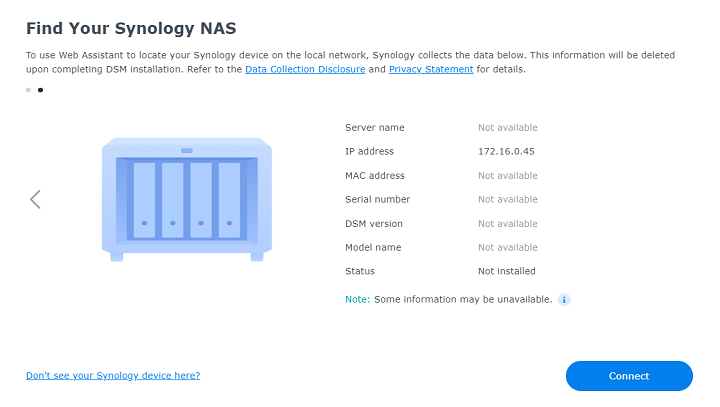
  2. Mở bất kỳ một trình duyệt trên máy tính có cùng mạng LAN với Synology NAS và truy cập vào link “finds.synology.com”. Status của NAS phải là Not Installed.
  3. Chọn NAS của bạn và nhấn Connect.
huong-dan-cai-dat-nas-synology.png

Lưu ý

  • Máy tính và thiết bị Synology NAS đều phải cùng chung một mạng LAN.
  • Chúng tôi khuyến nghị sử dụng trình duyệt Chrome hoặc Firefox để cài đặt DSM.

2.2. Tìm NAS Synology thông qua Synology Assistant

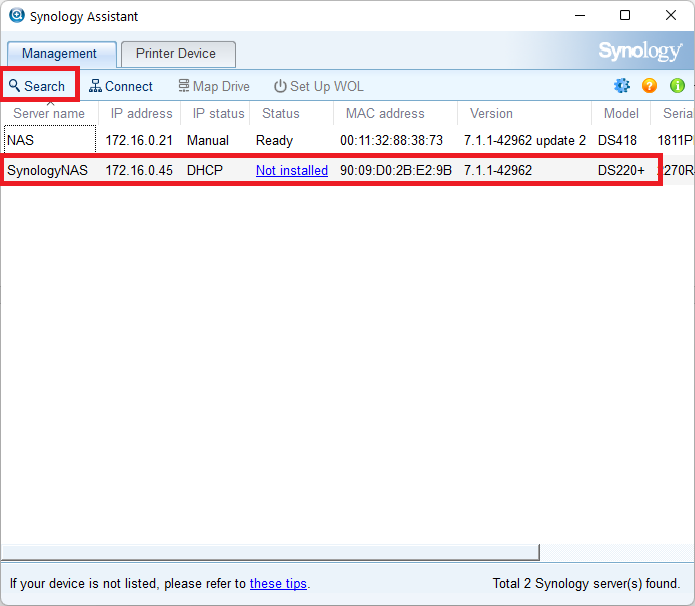
  1. Click vào đây để tải Synology Assistant.
  2. Cài đặt và truy cập vào ứng dụng.
  3. Nhấn vào Search để tìm thiết bị NAS.
huong-dan-cai-dat-nas-synology-2.png
  1. Status của NAS phải là Not Installed.
  2. Chọn NAS của bạn và nhấn Connect.

3. Hướng dẫn cách cài đặt NAS Synology

3.1. Cài đặt NAS Synology online

Khi đã truy cập được vào địa chỉ IP của NAS Synology, ta bắt đầu tiến hành cài đặt.

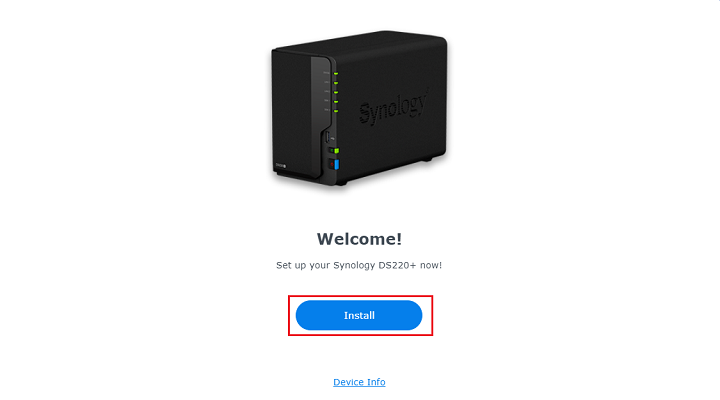
  • Chọn Install.
huong-dan-cai-dat-nas-synology-3.png
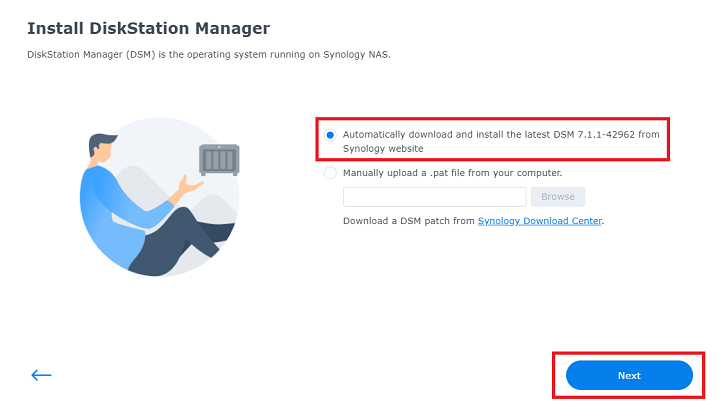
  • Tới đây, chọn dòng đầu tiên để cài hệ điều hành DSM phiên bản mới nhất rồi ấn Next.
huong-dan-cai-dat-nas-synology-5.png
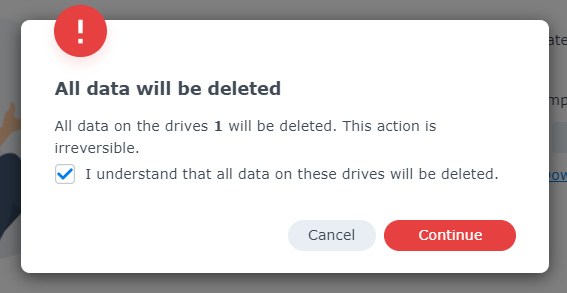
  • Sau đó, bạn sẽ được hỏi rằng mọi dữ liệu bên trong ổ cứng sẽ bị xoá hết hãy tích vào ô dưới và chọn Continue.
huong-dan-cai-dat-nas-synology-6.png
  • Tới bước này, bạn hãy đợi từ 5-10 phút để NAS Synology tự động cài đặt.
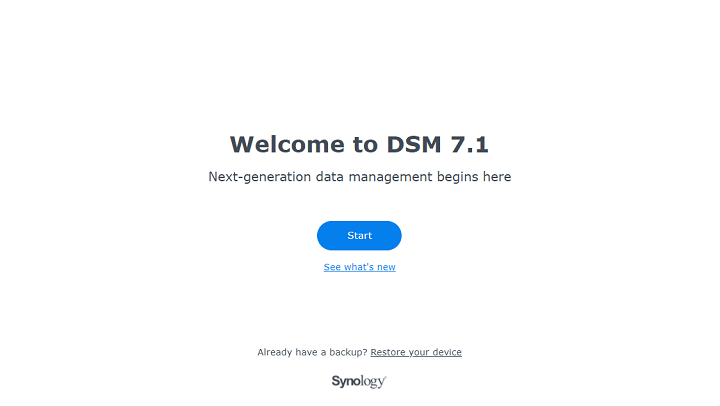
  • Sau khi đã cài đặt xong, ta sẽ được một giao diện như hình. Hãy ấn Start để bắt đầu setup cho NAS.
huong-dan-cai-dat-nas-synology-7.png
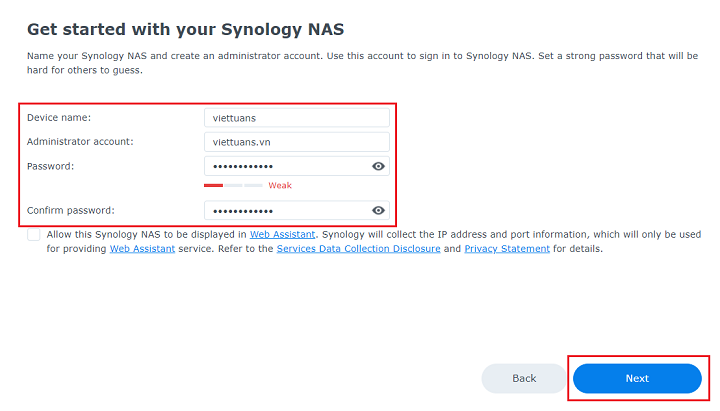
  • Điền thông tin vào và ấn Next.
huong-dan-cai-dat-nas-synology-8.png
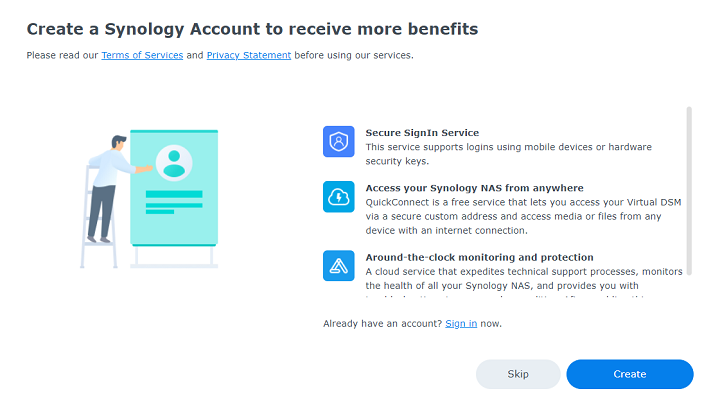
  • Sau đó, bạn có thể chọn đăng ký một tài khoản Synology. Vì tôi không cần nên tôi sẽ chọn Skip.
huong-dan-cai-dat-nas-synology-9.png
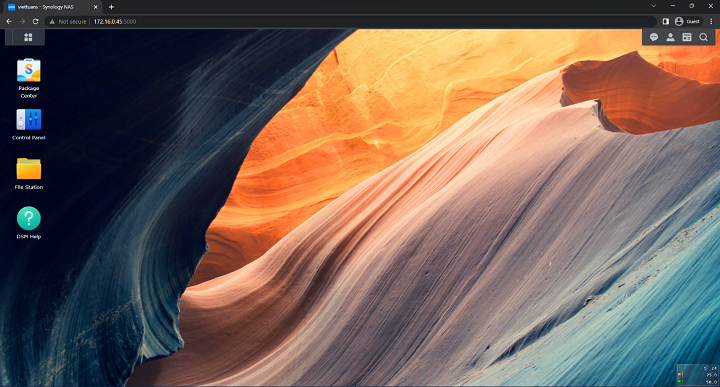
  • Cuối cùng, khi đã tới giao diện này. Thì bạn đã hoàn thành cài đặt hệ điều hành DSM trên NAS Synology.
huong-dan-cai-dat-nas-synology-10.png

3.2. Cài đặt NAS Synology offline

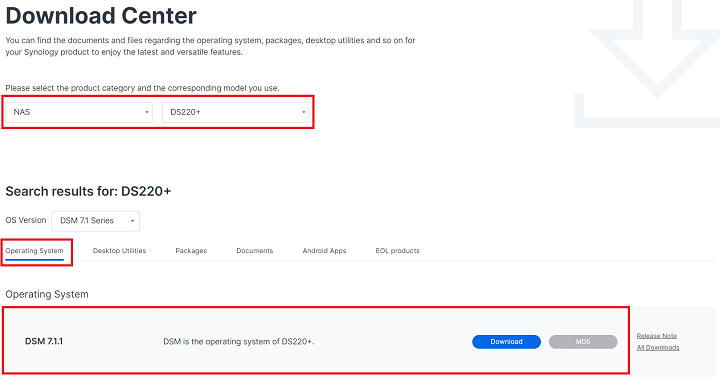
  • Truy cập vào trang chủ của Synology và tải đúng firmware của NAS về. Như ví dụ của tôi là model DS220+ cho nên tôi sẽ chọn như trong hình.
huong-dan-cai-dat-nas-synology-11.png
  • Trên giao diện của NAS, chọn Install.
huong-dan-cai-dat-nas-synology-3.png
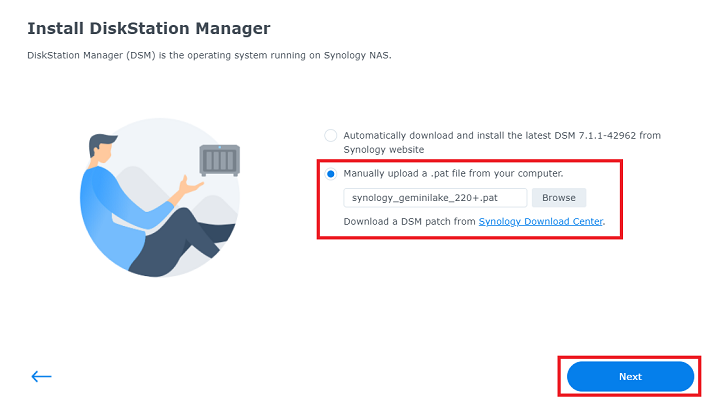
  • Tiếp đến, chọn dòng thứ 2 và trỏ tới file firmware vừa tải trước đó rồi ấn Next.
huong-dan-cai-dat-nas-synology-41.png
  • Các bước sau đó, bạn làm giống như bước 3 cách cài đặt NAS Synology Online.

Tổng kết

Trên đây là toàn bộ bài hướng dẫn cấu hình NAS Synology đơn giản dễ dàng khi đã sở hữu thiết bị lưu trữ NAS Synology một cách đơn giản. 

Đăng bởi

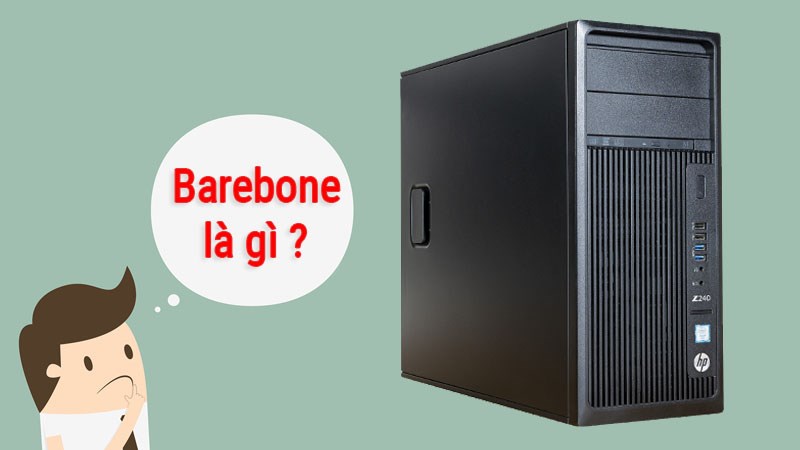
Barebone là gì? Tất tần tật về chiếc máy tính có kích thước “mini”

Là một người ưa thích sáng tạo và có một niềm đam mê với xây dựng linh kiện các phần cứng của máy tính thì chắc hẳn bạn cũng đã nghe nói qua về Barebone. Tuy nhiên, bạn đã hiểu được hết Barebone là gì và tất tần tật về chiếc máy tính có kích thước “mini” này chưa, cùng theo dõi hết bài viết này để cung cấp thêm thông tin hữu ích nhé!

Barebone là gì? Tất tần tật về chiếc máy tính có kích thước “mini”

Barebone là gì? Tất tần tật về chiếc máy tính có kích thước “mini”

I. Barebone là gì?

1. Giới thiệu

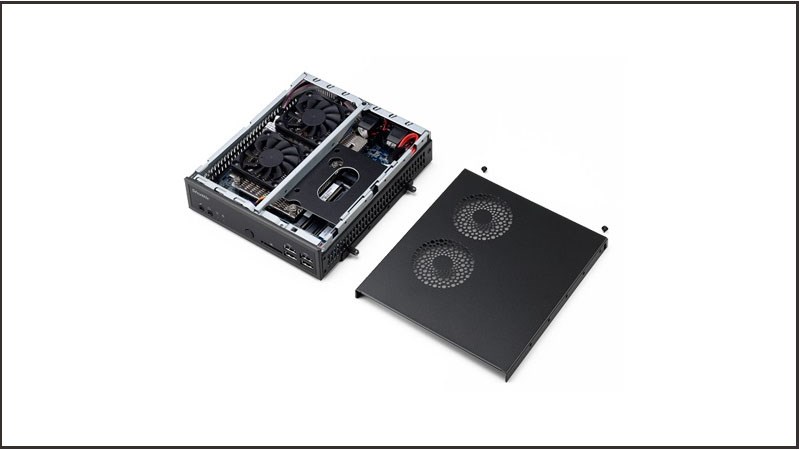
Barebone là một nền tảng được lắp ráp một phần hoặc một bộ phận của máy tính còn nguyên vẹn (chưa được lắp ráp) cho phép bạn có thể tùy biến nhiều hơn theo mong muốn với một chi phí khá thấp so với mua máy tính mới hoàn toàn.

Thêm vào đó, máy tính Barebone cũng thiếu các thành phần cơ bản như CPURAM và ổ cứng. Và Barebone xuất hiện trên thị trường nhằm giải quyết nhu cầu của một số người muốn tận dụng hết những thành phần thiết bị và linh kiện mà mình có thể sáng tạo. 

Giới thiệu

Giới thiệu

2. Thành phần có trong Barebone

Một máy tính Barebone muốn hoạt động cần bắt buộc có những thành phần sau đây:

  • Nguồn máy tính
  • Bo mạch chủ (Motherboard)
  • Vỏ máy tính
  • CPU (Có thể có hoặc không)
Thành phần có trong Barebone

Thành phần có trong Barebone

3. Phân loại Barebone

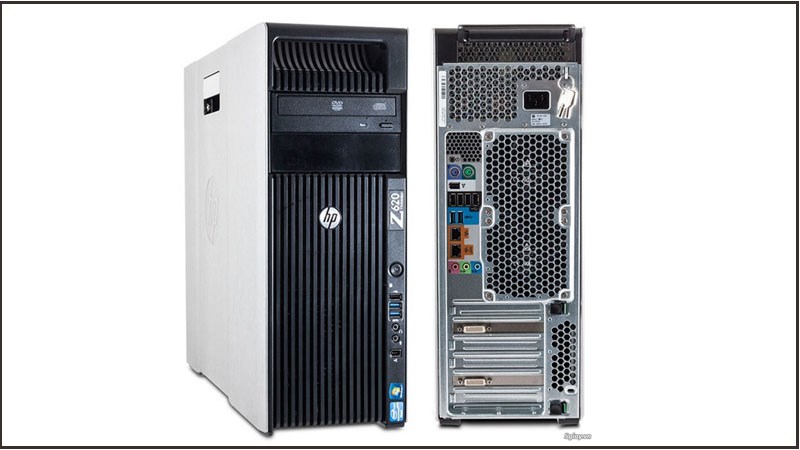
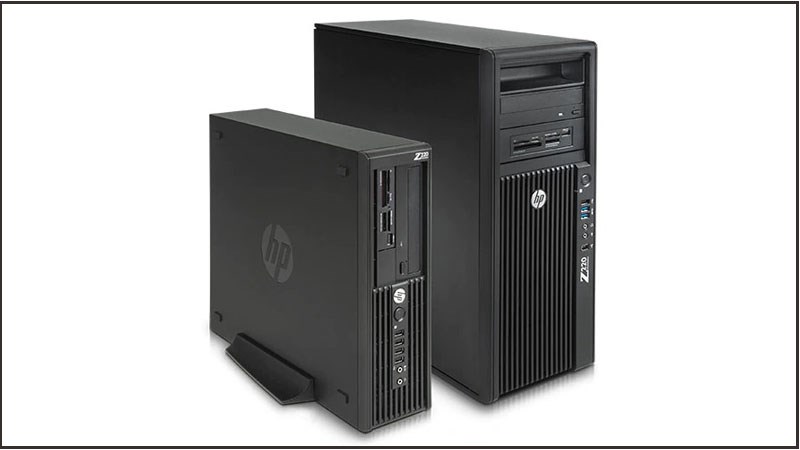
Barebone thông thường có ba hình dạng chính thường được thấy nhiều nhất là:

  • Rackmount (Nằm ngang)
Rackmount (Nằm ngang)

Rackmount (Nằm ngang)

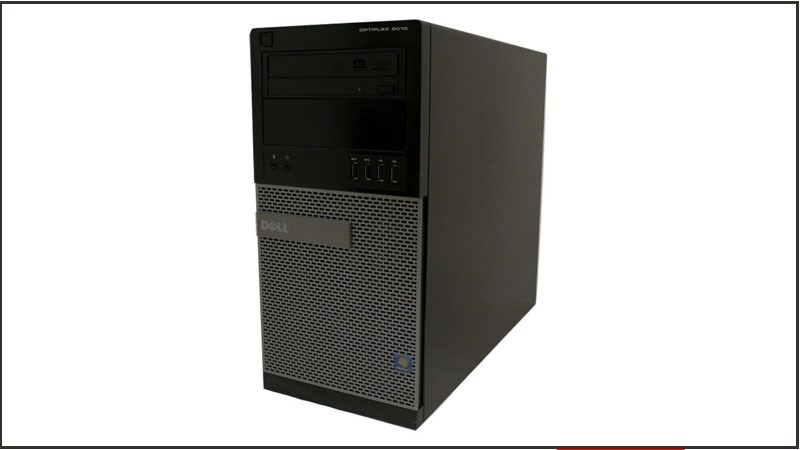
  • Tower (Dạng đứng)
Tower (Dạng đứng)

Tower (Dạng đứng)

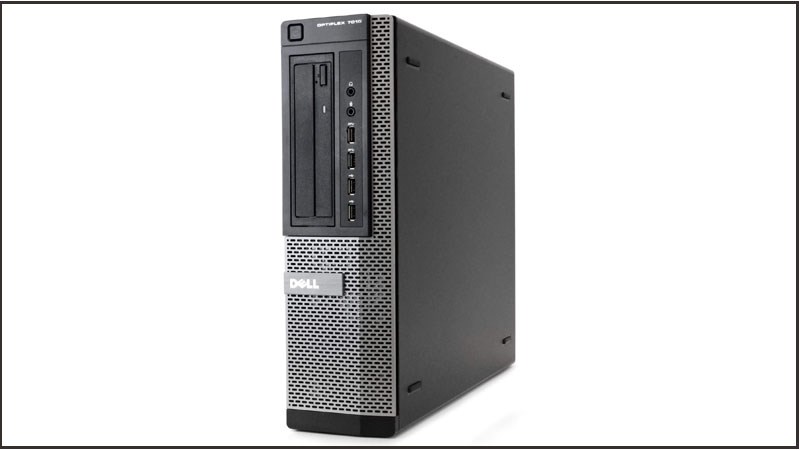
  • Workstation
Workstation

Workstation

4. Những lợi ích mà một chiếc Barebone mang lại cho bạn

Barebone có rất nhiều lợi ích mà bạn không nên bỏ qua như:

  • Kích thước nhỏ gọn, vô cùng phù hợp với những người dùng sử dụng làm máy chơi game. Và nếu không gian của bạn khá hẹp thì chắc chắn sử dụng Barebone là một điều quá lý tưởng rồi.
  • Nếu bạn là công việc về server web tại nhà cần không gian yên tĩnh và tiết kiệm điện thì dòng máy Barebone hoàn toàn có thể đáp ứng được cho bạn.
Những lợi ích mà một chiếc Barebone mang lại cho bạn

Những lợi ích mà một chiếc Barebone mang lại cho bạn

II. Các loại máy barebone được ưa chuộng có mặt trên thị trường

1. Intel Skull Canyon NUC

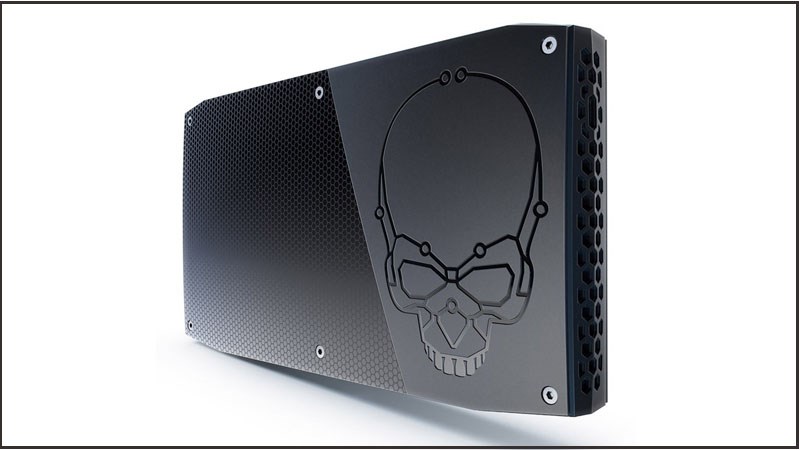
Intel Skull Canyon NUC là một chiếc máy Barebone có chất lượng tốt và hiệu năng tương đối mạnh mẽ. Đối với hai yếu tố hấp dẫn này được gói gọn trong một “chiếc hộp” vô cùng nhỏ gọn dành cho bạn. Tuy Intel Skull Canyon NUC có giá thành không hề rẻ nhưng lại là sản phẩm tốt nhất nếu như bạn là một người đề cao chất lượng. Đồng thời, đây còn là chiếc Barebone chứa đựng đầy đủ các yếu tố đặc trưng cần thiết.

Intel Skull Canyon NUC

Intel Skull Canyon NUC

2. ASUS PN60

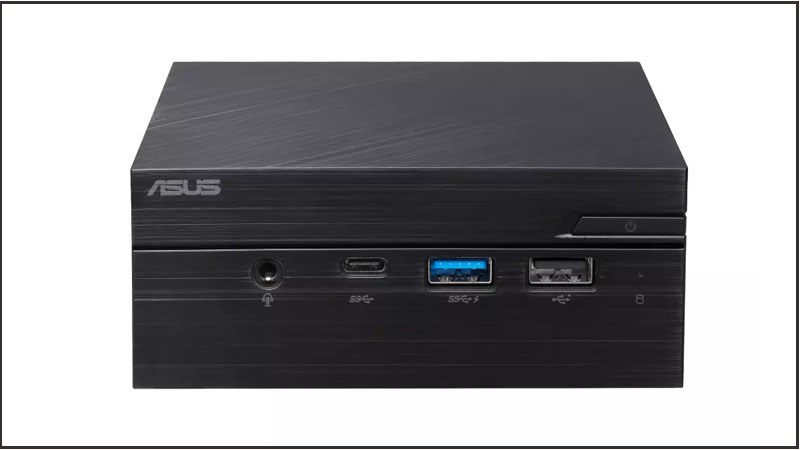
ASUS PN60 có cấu hình, giá cả ổn định đúng với phong cách tầm trung mà ASUS hướng đến. ASUS PN60 có vỏ ngoài, bo mạch chủ, wifi và bộ nguồn được thiết kế và chăm chút khá tỉ mỉ, nếu như bạn muốn sử dụng hoàn hảo nhất thì cần bổ sung thêm RAM và ổ cứng lưu trữ. 

ASUS PN60

ASUS PN60

3. ASRock Deskmini

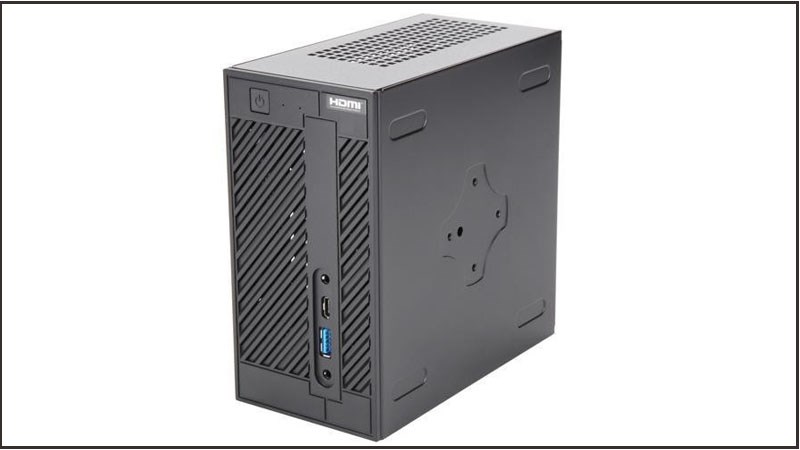
ASRock Deskmini là một máy barebone có giá thành khá rẻ, nếu như bạn có tài chính không quá dư giả thì có thể ưu tiên lựa chọn sản phẩm này. Thêm vào đó, ASRock Deskmini có một ưu thế lớn nhất mà chắc hẳn không có sản phẩm nào có giá thành này cũng đều có đó là không gian giới hạn bạn chỉ với bộ xử lý Intel. Và nếu bạn muốn tìm một loại máy để thao tác những nhu cầu theo mong muốn về tác vụ, đồ họa thì cấu hình ở ASRock Deskmini hoàn toàn đáp ứng được cho bạn.

ASRock Deskmini

ASRock Deskmini

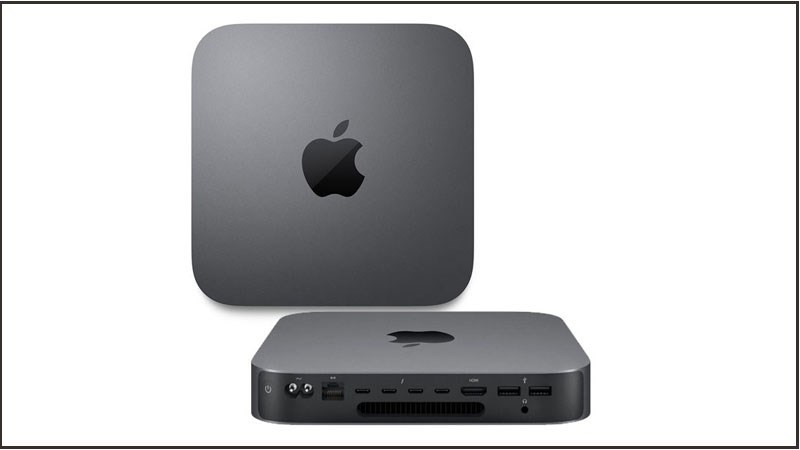
4. Mac Mini 2020 M1 

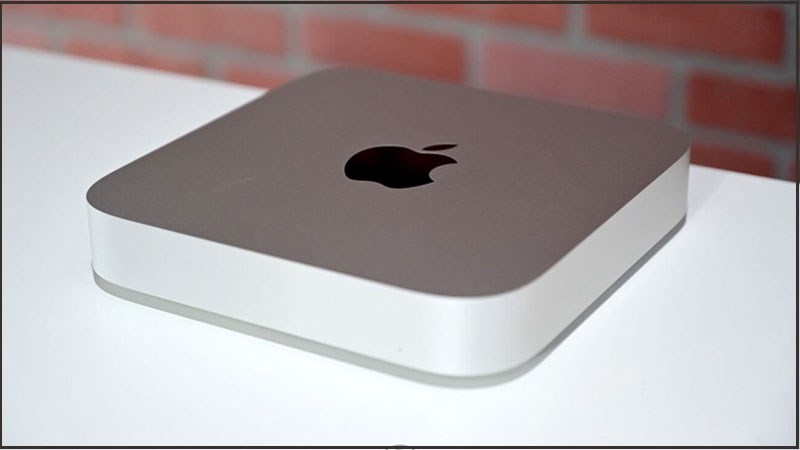
Mac Mini 2020 M1 là một dòng Mac nhỏ gọn được chế tạo 100% từ hợp kim nhôm tái chế trên lưng có logo Apple sang trọng mà bạn không thể nào bỏ qua. Thêm vào đó, với dòng này đáp ứng cho người dùng cả về làm công việc đồ họa hoặc giải trí thông qua hiệu năng đột phá từ chip M1. Mac Mini 2020 M1 còn trang bị cho người dùng 2 cổng Thunderbolt 4 với tốc độ truyền tải dữ liệu lên đến 40 Gbps.

Mac Mini 2020 M1 

Mac Mini 2020 M1 

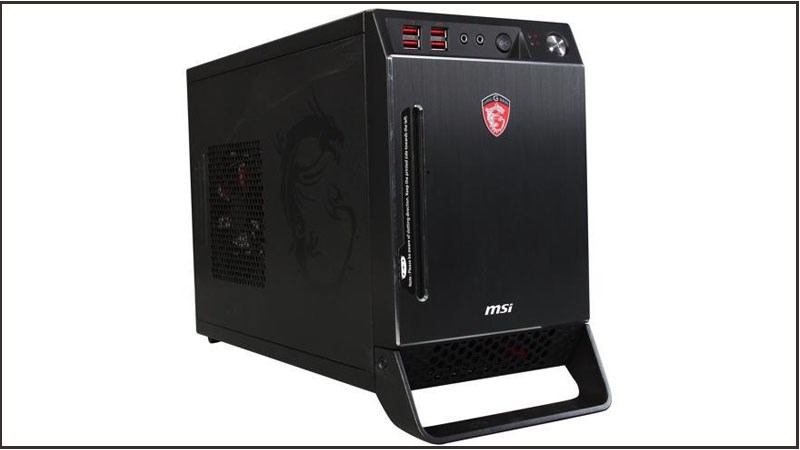
5. Barebone MSI Nightblade Z97

Barebone MSI Nightblade Z97 có vẻ ngoài khá đơn giản, được lấy tông màu đen và sơn dạng “sần” nên trông khá nam tính. Dòng máy này có khóa an toàn ở mặt sau giúp bảo vệ cho người dùng bộ linh kiện phần cứng bên trong và phần chân đế còn có lớp đệm cao su nhằm chống trượt và hấp thụ chấn động không gây ảnh hưởng quá nhiều đối với các tác động môi trường.

Barebone MSI Nightblade Z97

Barebone MSI Nightblade Z97

6. Apple Mac Mini 2020 i3

Apple Mac Mini 2020 i3 được xem là một dòng máy tính để bàn thuộc Apple với thiết kế nhỏ gọn nhưng chức năng của chúng mang lại cho người dùng thì không hề nhỏ chút nào. Khi sử dụng Apple Mac Mini 2020 i3 người dùng có thể thực hiện nhiều việc, thao tác nhiều ứng dụng trong cùng một lúc. Nếu như bạn vẫn chưa cảm thấy hài lòng thì hoàn toàn có thể nâng cấp cấu hình với bộ nhớ lớn hơn. Apple Mac Mini 2020 i3 là một lựa chọn cực kỳ lý tưởng cho những người mong muốn có một “cỗ máy” với sức mạnh ổn định và trải nghiệm hoàn hảo nhất.

Apple Mac Mini 2020 i3

Apple Mac Mini 2020 i3

7. Intel NUC

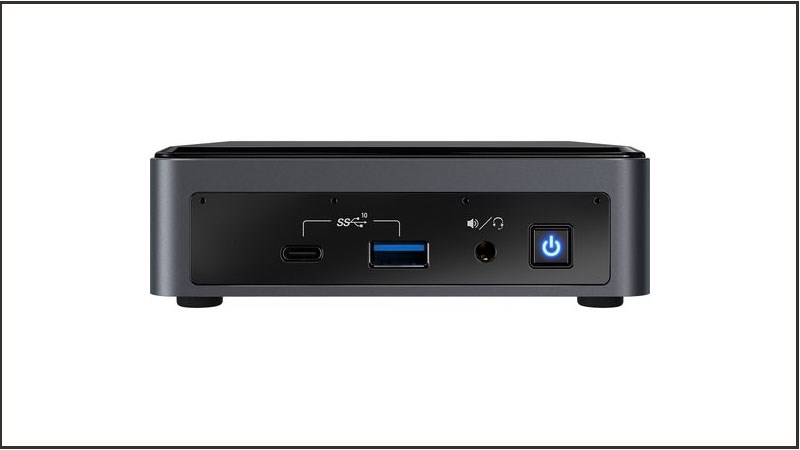
Intel NUC là một trong những sản phẩm Barebone nổi tiếng mà người dùng không nên bỏ qua, vì thế mà giá thành của chúng cũng khá “chát” so với những dòng sản phẩm cùng cấp độ. Tuy nhiên, lý do chúng đắt là hoàn toàn có cơ sở khi mà Intel NUC thường được tùy chọn sẵn CPU, còn những thành phần khác như RAM và ổ đĩa cứng thì người dùng phải tự nâng cấp riêng. Kích thước nhỏ gọn lại không gây ra tiếng ồn, vì vậy mà người dùng sử dụng dòng này có thể “nhét Intel NUC vào đâu cũng được”.

Intel NUC

Intel NUC

Trên đây là tổng quan về Barebone là gì? Tất tần tật về chiếc máy tính có kích thước “mini”. Hy vọng bài viết này đã cung cấp cho bạn một vài thông tin bổ ích. Hãy chia sẻ nếu thấy thú vị nhé!

Đăng bởi

eGPU là gì? Các loại eGPU rời phổ biến hiện nay

Với những ai đam mê công nghệ thì eGPU chắc hẳn là sản phẩm không còn xạ la khi nó có thể giúp cải thiện đáng kể hiệu năng laptop, ngay cả với những mẫu laptop cho sinh viên giá rẻ. Vậy chính xác thì eGPU là gì, nó có những tính năng gì đặc biệt, hãy cùng tìm hiểu qua bài viết sau đây.

eGPU là gì?

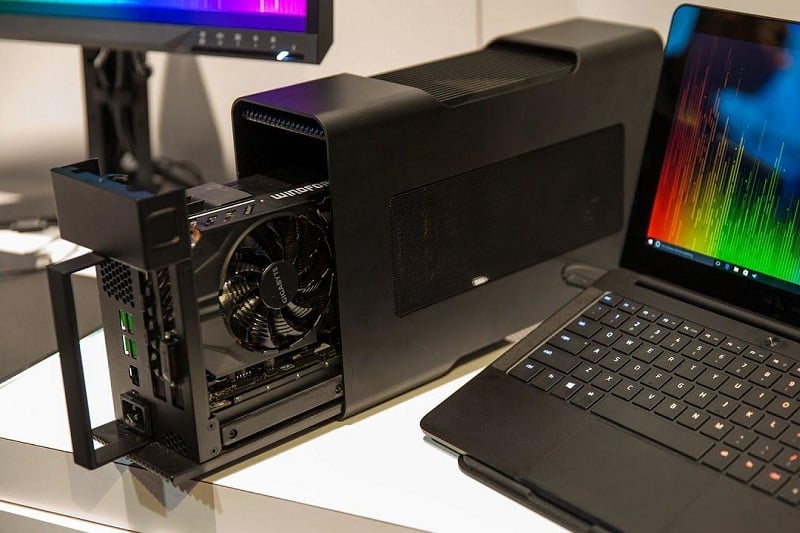
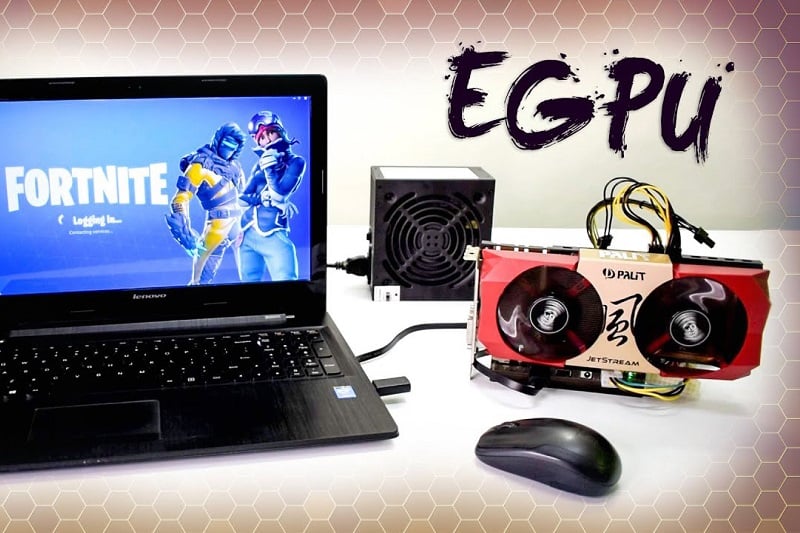
eGPU (External Graphics Processing Unit) là bộ vi xử lý đồ họa gắn rời hay chính là VGA rời của máy. Bên cạnh eGPU thì ta còn có iGPU (integrated GPU – GPU tích hợp) và dGPU (dedicated GPU – GPU rời).

eGPU được sử dụng để kết nối với laptop nhằm cải thiện hiệu năng xử lý đồ họa cho máy mà không cần can thiệp đến phần cứng của laptop, trong khi không làm nóng máy và hao pin.

eGPU

Cấu tạo, nguyên lý hoạt động của eGPU

Cấu tạo của eGPU bao gồm: bo mạch, dây cáp, bộ nguồn phù hợp với công suất VGA, bộ tản nhiệt (có thể có hoặc không) và một hoặc nhiều VGA của AMD hoặc Nvidia.

Laptop sau khi kết nối với eGPU cần cài đặt driver, khi này ta cần khởi động lại thì laptop sẽ tự động chuyển các tác vụ xử lý đồ họa mặc định có trên máy sang card đồ họa được kết nối với eGPU, nhờ vậy mà làm tăng đáng kể hiệu năng của laptop mà không làm nóng máy.

eGPU

Ưu và nhược điểm của eGPU

Ưu điểm của eGPU

  • Tăng hiệu năng đáng kể cho laptop
  • Đa dạng cổng kết nối, quá trình lắp đặt khá đơn giản
  • Có khả năng kết nối thêm nhiều linh kiện ngoại tuyến khác
  • Có tính linh động cao hơn PC

Nhược điểm của eGPU

  • Cần phải tháo vỏ máy để kết nối eGPU nên cần bạn có chút kiến thức về máy tính
  • Không phải mọi mẫu laptop đều có thể lắp eGPU
  • Các mẫu laptop có cấu hình quá thấp thường không tận dụng được sức mạnh mà eGPU mang lại
eGPU

Một số cổng kết nối eGPU với laptop

Với eGPU hiện tại ta có khá nhiều cổng kết nối, mỗi loại lại có những ưu nhược điểm riêng, trong đó phổ biến là các loại sau đây.

Cổng mPCIe

mPCIe có thể nói là loại kết nối mất thời gian nhất khi phải tháo vỏ laptop, bỏ card wifi có trong laptop và thay vào đó là cable kết nối eGPU. Ngoài ra thì một số dòng laptop như HP EliteBook, Lenovo Thinkpad hay là Dell Latitude cũng rất kén kiểu kết nối này và gần như chỉ nhận card chính hãng.

Cổng Express Card 34, 54

Express Card hay EC là cổng kết nối phổ biến nhất hiện nay khi có tính hiệu quả cao và giá thành rẻ. Việc lắp đặt eGPU với laptop thông qua Express Card khá dễ dàng khi cổng này được hỗ trợ trên một số dòng máy trạm hay máy tính business.

Cổng M.2 (NGFF)

Tương tự như cổng mPCIe, cổng kết nối M.2 cũng cần người dùng phải tháo vỏ máy để kết nối eGPU. Cổng kết nối này xuất hiện trên các dòng thiết bị chip Intel Core I thế hệ thứ 4 trở lên. Tuy nhiên, có một ưu điểm đó là lượng băng thông mà M.2 lớn hơn nhiều so với mPCIe.

Cổng Thunderbolt 2, 3

Là một trong những loại cổng kết nối phổ biến nhất hiện nay, cổng Thunderbolt xuất hiện gần như trên mọi chiếc laptop đời mới, đặc biệt là laptop HP, LG hay là MacBook.

Nhờ vậy mà việc kết nối eGPU trở nên dễ dàng hơn rất nhiều, đảm bảo hiệu năng và ít tác động xấu đến laptop. Tuy nhiên các sản phẩm eGPU và laptop đang hỗ trợ chuẩn này đang còn khá cao.

eGPU

Các bước kết nối eGPU với laptop

Nếu như bạn không có kiến thức quá nhiều về các thiết bị điện tử, và không chắc chắn thì nên hỏi người bán hàng để được tư vấn nhé!

Kết nối với các thiết bị eGPU cần tháo vỏ máy

Vì cần tháo vỏ máy và can thiệp vào phần cứng nên đòi hỏi người dùng phải có đôi chút kiến thức về laptop để tránh sự cố không đáng có.

  • Bước 1: Gỡ cài đặt trình điều khiển đồ họa cũ có trên laptop
  • Bước 2: Tắt máy tính và ngắt kết nối nguồn điện, tháo phần vỏ phía sau laptop
  • Bước 3: Tại vị trí ổ tương thích để lắp Express Card đồ họa, bạn kết nối eGPU vào khe PCIe trực tiếp
  • Bước 4: Lắp lại phần vỏ laptop, mở máy tính lên. Khi này bạn cần cài đặt lại driver của card nếu máy tính không nhận. Sau khi cài đặt driver thành công và khởi động lại máy laptop sẽ nhận card và sử dụng bình thường
eGPU

Kết nối với các thiết bị eGPU không cần tháo vỏ máy

Với các dòng eGPU và laptop không cần tháo vỏ máy thì việc kết nối đơn giản hơn rất nhiều. Bạn chỉ cần cắm trực tiếp eGPU vào máy, sau đó cài lại driver card (nếu cần) thì laptop sẽ bị tắt để nhường chỗ hoạt động cho eGPU bạn vừa gắn.

Lựa chọn eGPU như thế nào cho đúng?

Với những ưu điểm mà mình mang lại, không ngạc nhiên khi eGPU vẫn đang rất phổ biến hiện nay. Tuy nhiên bởi vậy mà việc lựa chọn cũng lắm phần kỳ công hơn trước. Dưới đây sẽ là những tiêu chí mà bạn cần quan tâm khi chọn mua eGPU:

  • Nhu cầu sử dụng: Giá thành của một chiếc card đồ họa hiện nay khá cao, vậy nên việc chọn card đúng nhu cầu sử dụng không chỉ giúp hỗ trợ tốt cho công việc, giải trí mà còn tiết kiệm kha khá chi phí
  • Cổng kết nối: Cổng kết nối eGPU khá đa dạng vậy nên ta cần chọn đúng loại cổng kết nối phù hợp với laptop để thuận tiện cho việc lắp đặt cũng như tránh rủi ro có thể gặp phải
  • Giá cả: Tùy vào cổng kết nối và chất lượng mà giá thành cũng khác nhau đôi chút, vậy nên hay cân nhắc thật kỹ giá eGPU để chọn được sản phẩm tốt nhất hợp với túi tiền

Trên đây là giải đáp eGPU là gì và các loại eGPU rời phổ biến hiện nay, hi vọng qua bài viết trên bạn đã có thêm 1 cách để tăng hiệu suất laptop một cách an toàn, hiệu quả.